WWS MaX
WWS MaX
Section titled “WWS MaX”1. Vorbereitung
Section titled “1. Vorbereitung”- Stellen Sie sicher, dass Sie einen aktuellen, unterstützten Browser verwenden, zum Beispiel Google Chrome, Firefox, Microsoft Edge oder Opera.
- Öffnen Sie die Installationsseite auf Ihrem Mobilgerät.
Diese Seite erreichen Sie über den MobileApp-Einrichtungsassistenten in der Desktop-Version von WWS MaX. 3. Wählen Sie WWS MaX - Mobile aus. 4. WWS MaX Mobile wird nun im Browser des Geräts geöffnet. Bei einem PWA-kompatiblen Browser sollten Sie nach kurzer Zeit eine Installationsmöglichkeit erhalten.
Je nach Browser kann dies unterschiedlich aussehen.
2. Installation
Section titled “2. Installation”a) Installation in Google Chrome für Mobilgeräte
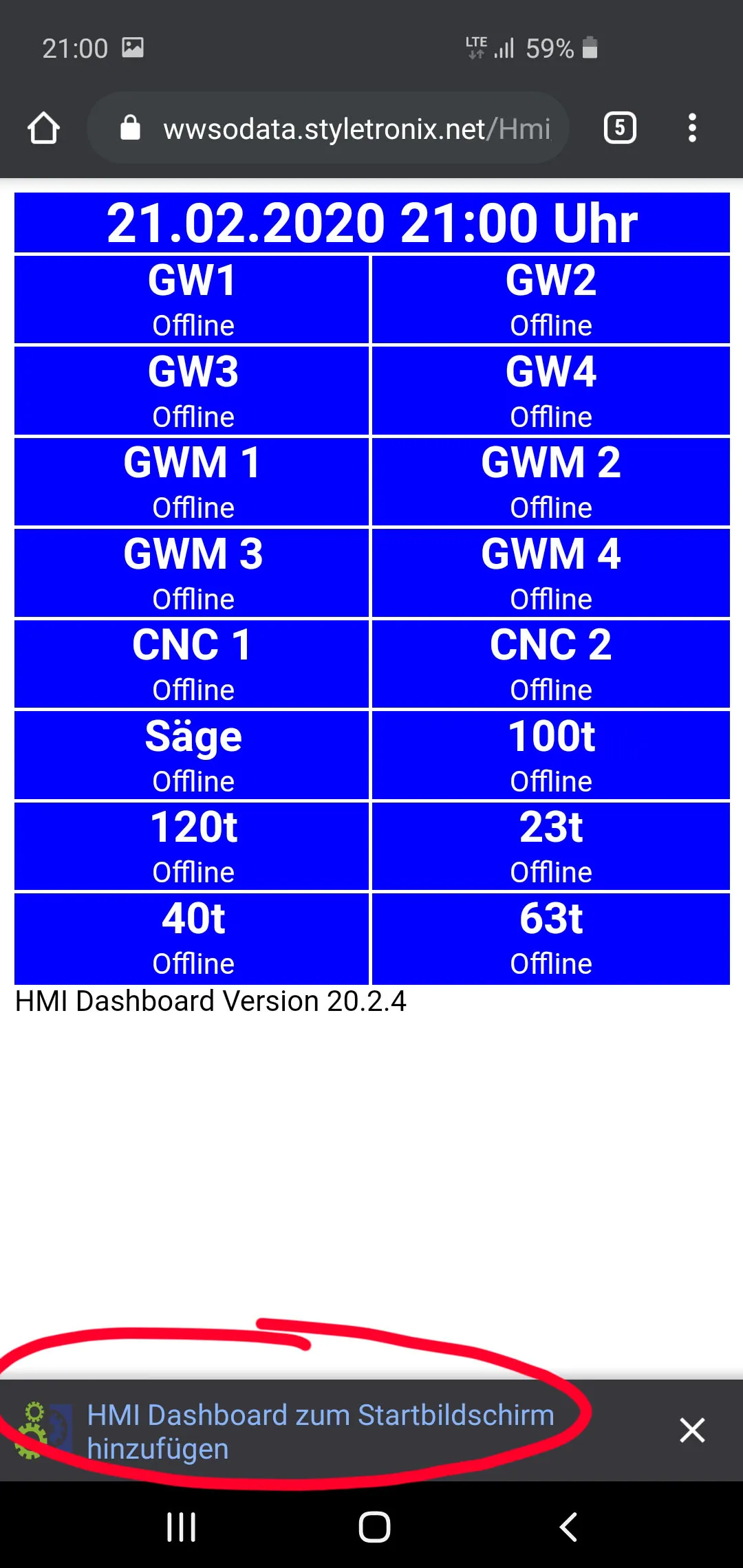
Section titled “a) Installation in Google Chrome für Mobilgeräte”- Nach dem öffnen der App sollte in Chrome nach kurzer Zeit die Option zum installieren der App am unteren Bildschirmrand angezeigt werden. Optional kann nach einer kurzen Wartezeit auch die Funktion “Zum Startbildschirm hinzufügen…” im Menü von Chrome verwendet werden.
- Nach der Installation sollte WWS Max in der Liste installierter Anwendungen auftauchen.
b) Installation in Samsung Internet
Section titled “b) Installation in Samsung Internet”- Der Samsung-Internet-Browser blendet im rechten Bereich der Adressleiste ein Installationssymbol ein. Klicken Sie darauf, um die Installation zu starten.
- Nach der Installation sollte WWS Max in der Liste installierter Anwendungen auftauchen.

c) Installation in Google Chrome auf Desktop Systemen
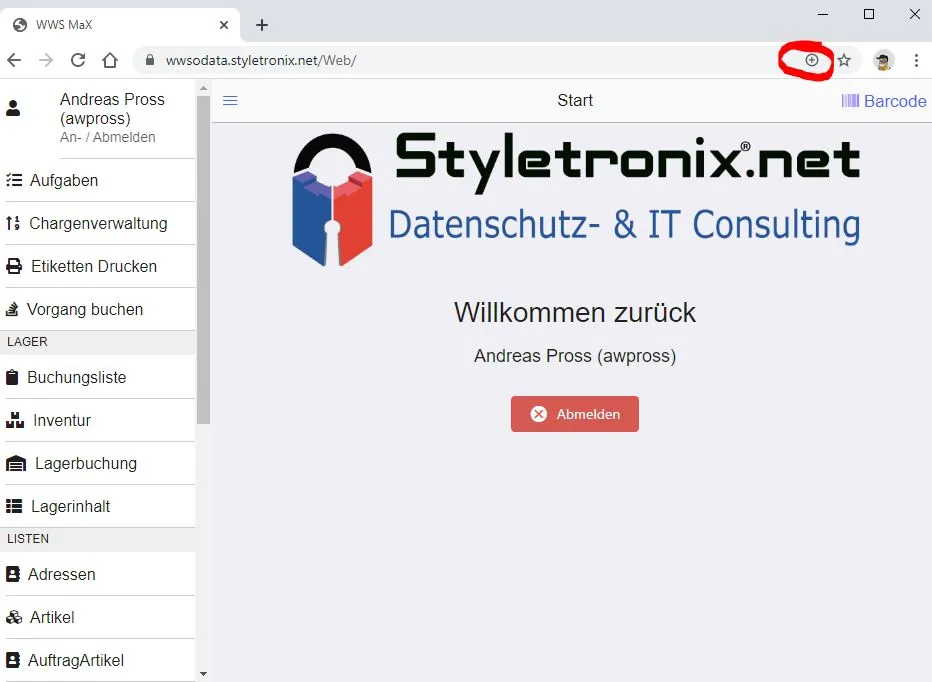
Section titled “c) Installation in Google Chrome auf Desktop Systemen”- Chrome zeigt auf der rechten Seite der Adressleiste ein Installationssymbol an. Klicken Sie darauf, um die Installation zu starten.
- Nach der Installation finden Sie WWS MaX im Startmenü von Windows.
3. Zugangsdaten eintragen
Section titled “3. Zugangsdaten eintragen”Nach dem ersten Start von WWS MaX - Mobile werden Sie zur Eingabe von Zugangsdaten aufgefordert. Hierzu gibt es folgende Möglichkeiten:
a) Eingabe von Benutzername und Kennwort
Section titled “a) Eingabe von Benutzername und Kennwort”Benutzername und Kennwort werden in der Benutzerverwaltung der Desktop-Version von WWS MaX gepflegt.
b) Anmeldung per Barcode
Section titled “b) Anmeldung per Barcode”Der Anmeldecode kann in der Benutzerverwaltung generiert und ausgedruckt werden. Der Mobile-Einrichtungsassistent zeigt ebenfalls einen passenden Barcode an.
Hinweis
Section titled “Hinweis”Bei der ersten Verwendung der Barcode-Funktion werden Sie aufgefordert, den Zugriff auf die Kamera zu erlauben. Das ist nur erforderlich, wenn die integrierte Kamera zum Erkennen von Barcodes verwendet werden soll. Bei einem externen Barcode-Scanner ist diese Berechtigung nicht notwendig.
Quelle
Section titled “Quelle”- Ursprungsdatei: wws_max.htm