Artikelspezifische Pflichtangaben
Im folgenden wird die Möglichkeit beschrieben, wie für einzelne Artikel z.B. die Eingabe von IMEI oder Seriennummer beim Erstellen eines Auftrags vorgegeben werden kann.
Es gibt keinen Editor für das direkte Erstellen des XML-Eintrags. Sie müssen den XML-Text deshalb selbst in das Feld Wert eintragen.
Der Eintrag kann pro Artikel in den Artikeleigenschaften, oder pro Warengruppe in den Stammdaten definiert werden. Falls es sowohl einen Eintrag in der Warengruppe, als auch einen Eintrag im Artikel gibt, wird der Eintrag der Warengruppe ignoriert.
Beispiel für das Eintragen im Artikel
Section titled “Beispiel für das Eintragen im Artikel”Das folgende Beispiel zeigt die Vorgehensweise zur Abfrage der Seriennummer in einem Auftrag.
Sie können beliebig viele Eigenschaften anlegen, die dann nacheinander abgefragt werden. Fügen Sie dazu einfach mehrere <RequestValue> - Elemente in den XML-Text ein.
-
Legen Sie in den Stammdaten eine Artikeleigenschaft an, die Sie für diese Funktion nutzen möchten. Verwenden Sie für die Eigenschaft z.B. die Kategorie “Intern” und die Bezeichnung “Pflichtfelder”. Sie können auch jede andere Kategorie und Bezeichnung wählen. Dies dient lediglich zum schnellen Auffinden der Einstellungen.
-
Öffnen Sie einen Artikel, für den Sie die Option definieren möchten. Gehen Sie dort auf die Registerkarte Eigenschaften und legen Sie eine neue Eigenschaft an. Wählen Sie als Eigenschaft, den in Schritt 1 erstellen Eintrag aus.
-
Tragen Sie im Feld Wert der Eigenschaft den Befehl wie unter XML-Schema beschrieben ein.
Beispiel für das Eintragen in eine Warengruppe
Section titled “Beispiel für das Eintragen in eine Warengruppe”-
Öffnen Sie die Stammdaten unter Hauptmenü > Stammdaten > Allgemein und navigieren Sie dort zur Registerkarte Warengruppen.
-
Tragen Sie den XML-Text wie unter XML-Schema beschrieben, in die Spalte Artikel Pflichtangaben ein.
Ergebnis
Section titled “Ergebnis”Wenn Sie das untenstehende XML Beispiel verwendet haben, wird nun beim Hinzufügen eines Artikels zu einem Auftrag (Rechnung oder Lieferschein) , so wie beim Buchen im Wareneingang, folgender Dialog angezeigt:
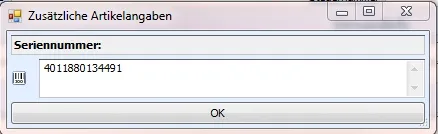
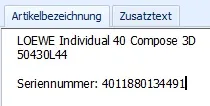
Nach Eingabe der Seriennummer mit Hand oder dem Barcode Scanner und anschließendem Klick auf OK oder drücken der Taste ENTER wird die Seriennummer der Artikelbezeichnung oder im Wareneingang als Kommentar zur Lagerbuchung hinzugefügt. Bei verwendung des Barcode-Scanners können mehrere Werte nacheinander gescannt werden, auch wenn dieser ENTER nach dem Scannen drückt.
XML-Schema
Section titled “XML-Schema”Beispiel
Section titled “Beispiel”<RequestValueCollection> <RequestValue> <Validation> <Filter_Auftrag>[typ] = 1L or [typ] = 8L</Filter_Auftrag> <Auftrag>true</Auftrag> <Wareneingang>false</Wareneingang> </Validation> <Caption>Seriennummer:</Caption> </RequestValue></RequestValueCollection>Beschreibung
Section titled “Beschreibung”| Element | Beschreibung | Typ / Standard |
|---|---|---|
| <RequestValueCollection> | ||
| <RequestValue> | Ein- oder mehrmals. | |
| <Validation> | Alle Felder unter “Validation” sind optional. Nur wenn alle Bedingungen zutreffen, wird die Abfrage angewendet. | Optional |
| <Filter_Auftrag> | Filterzeichenfolge, die auf den Auftrag angewendet werden soll. Nur bei Übereinstimmung wird die Abfrage angewendet. Im Wareneingang wird dieser Eintrag ignoriert. Filterstring basierend auf tbl_Auftrag | Text Optional |
| <Auftrag> | Wenn “True”, wird der Wert im Auftrag abgefragt. | true / false Standardwert: true |
| <Wareneingang> | Wenn “True”, wird der Wert beim Buchen im Wareneingang abgefragt. | true / false Standardwert: false |
| </Validation> | ||
| <Caption> | Anzeigetext | Text |
| </RequestValue> | ||
| </RequestValueCollection> |
Beispiele für <Filter_Auftrag>
Generell akzeptiert Filter_Auftrag alle gültigen Filter die auf dem tbl_Auftrag - Element basieren.
- Rechnung
[typ] = 1L - Lieferschein
[typ] = 8L - Bestellung
[typ] = 6L - Rechnung oder Lieferschein
[typ] = 1L or [typ] = 8L