Berichte für Aufträge
Auftragsberichte werden unter Hauptmenü > Stammdaten > Berichte verwaltet.
Ein Auftrag kann mehrere Ausgaben benötigen. Beispielsweise kann eine Rechnung gedruckt, archiviert und zusätzlich per E-Mail versendet werden. In der WWS wird dafür ein Bericht mit mehreren Zielen verwendet.
Der Bericht selbst enthält das Layout. Die Ziele legen fest, was mit diesem Bericht geschieht, zum Beispiel Drucken, Vorschau, Dateierstellung oder E-Mail-Versand.
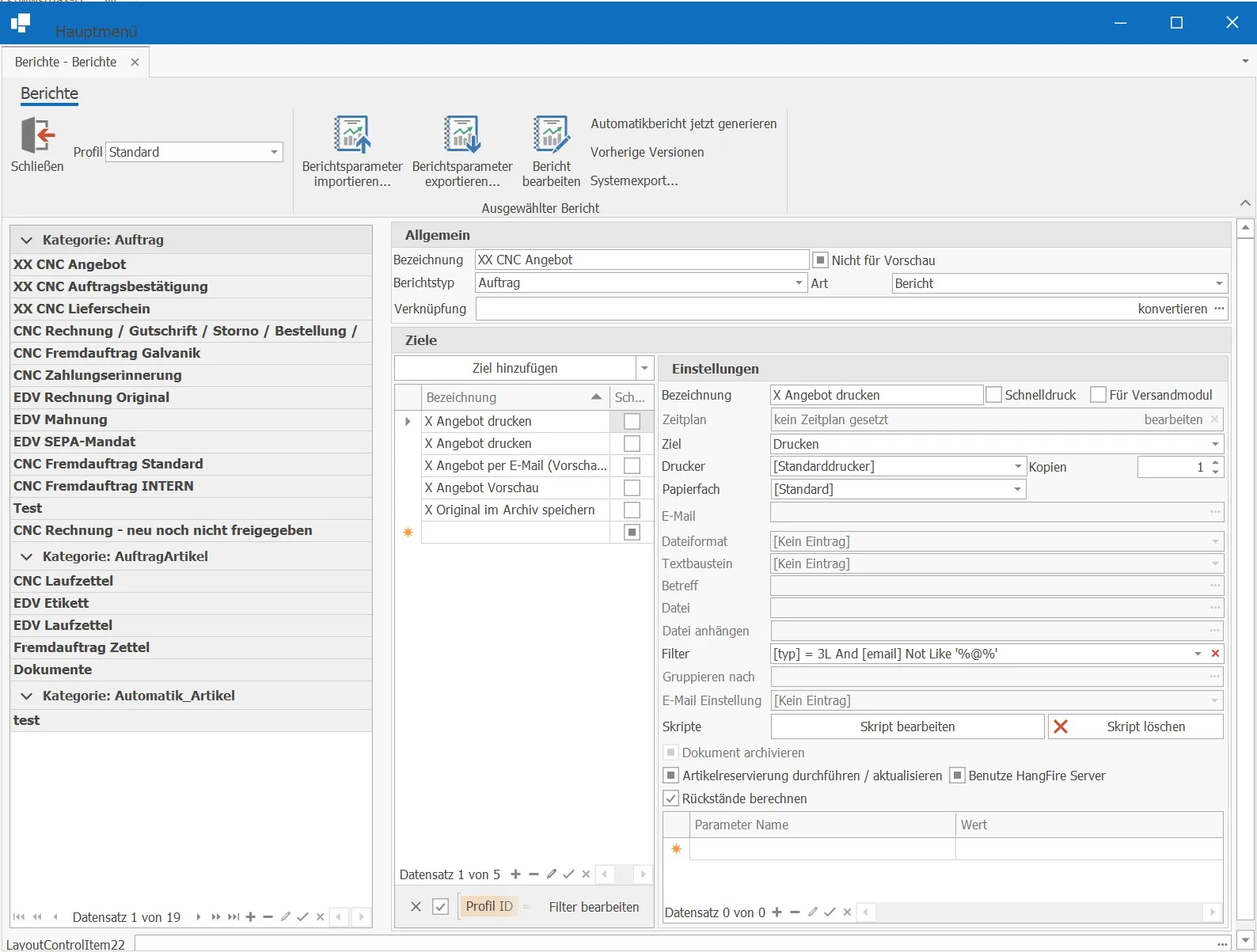
Aufbau des Berichtsdialogs
Section titled “Aufbau des Berichtsdialogs”Der Berichtsdialog ist in mehrere Bereiche aufgeteilt:
| Bereich | Beschreibung |
|---|---|
| Linke Tabelle | Liste der vorhandenen Berichte, gruppiert nach Kategorien. |
| Allgemein | Grundeinstellungen des ausgewählten Berichts, zum Beispiel Bezeichnung, Berichtstyp und Art. |
| Mittlere Tabelle „Ziele“ | Liste der Ausgabeziele für den ausgewählten Bericht. |
| Einstellungen | Einstellungen des aktuell ausgewählten Ziels, zum Beispiel Drucker, E-Mail, Dateiformat oder Filter. |
| Parameter | Zielabhängige Parameter, die an den Bericht übergeben werden. |
Grundprinzip
Section titled “Grundprinzip”Ein Bericht besteht aus zwei Teilen:
- dem Berichtslayout
- einem oder mehreren Zielen
Das Berichtslayout wird über Bericht bearbeiten im DevExpress Report Designer gestaltet.
Die Ziele bestimmen, wie der Bericht ausgegeben wird. Ein Bericht für eine Rechnung kann zum Beispiel folgende Ziele besitzen:
- Rechnung drucken
- Rechnung im Archiv speichern
- Rechnung per E-Mail versenden
- Rechnung als Vorschau anzeigen
Alle Ziele verwenden dabei dasselbe Berichtslayout, können aber unterschiedliche Einstellungen, Filter und Parameter besitzen.
Berichte
Section titled “Berichte”Neuen Bericht erstellen
Section titled “Neuen Bericht erstellen”Ein neuer Bericht wird über das + am unteren Rand der linken Berichtsliste erstellt.
Nach dem Anlegen sollten mindestens folgende Angaben geprüft werden:
- Bezeichnung
- Berichtstyp
- Art
- gewünschte Ziele
Bezeichnung
Section titled “Bezeichnung”Die Bezeichnung dient zur Kennzeichnung des Berichts innerhalb der WWS.
Sie hat keine direkte Auswirkung auf das Layout oder die Ausgabe des Berichts, sollte aber möglichst eindeutig gewählt werden.
Beispiele
EDV Rechnung OriginalCNC LieferscheinAuftragsbestätigung StandardLaufzettel Produktion
Berichtstyp
Section titled “Berichtstyp”Der Berichtstyp legt fest, für welche Datenstruktur der Bericht verwendet wird.
Auftrag
Section titled “Auftrag”Dieser Berichtstyp wird für vollständige Aufträge verwendet.
Dazu gehören zum Beispiel:
- Angebote
- Auftragsbestätigungen
- Lieferscheine
- Rechnungen
- Gutschriften
Berichte vom Typ Auftrag enthalten sowohl die Kopfdaten des Auftrags, zum Beispiel Anschrift, Belegnummer und Endbeträge, als auch die zugehörigen Auftragspositionen.
AuftragArtikel
Section titled “AuftragArtikel”Dieser Berichtstyp wird für einzelne Auftragspositionen verwendet.
Typische Beispiele sind:
- Laufkarten
- Produktionszettel
- Arbeitspläne zu einer Auftragsposition
- Etiketten für einzelne Artikelpositionen
AuftragArtikelQMS
Section titled “AuftragArtikelQMS”Dieser Berichtstyp wird für interne QMS-Berichte und interne Neuaufträge verwendet.
Diese Berichte werden über die Funktion Neuen QMS Bericht erstellt.
Die Art legt fest, ob es sich um einen klassischen Bericht oder um eine Tabellenkalkulation handelt.
Bericht
Section titled “Bericht”Erstellt einen klassischen Bericht auf Basis des DevExpress Report Designers.
Dies ist die übliche Einstellung für Auftragsberichte, Rechnungen, Lieferscheine, Laufzettel und ähnliche Ausgaben.
Tabellenkalkulation
Section titled “Tabellenkalkulation”Erstellt eine Tabellenkalkulation.
Diese Funktion befindet sich noch in Entwicklung und wurde aufgrund geringer Nachfrage bisher nicht weiter ausgebaut. Derzeit werden bei Tabellenkalkulationen nur die Ziele Datei und Vorschau unterstützt.
Bericht bearbeiten
Section titled “Bericht bearbeiten”Über Bericht bearbeiten wird das Layout des ausgewählten Berichts im DevExpress Report Designer geöffnet.
Dort werden unter anderem folgende Bestandteile gestaltet:
- Kopf- und Fußbereiche
- Tabellen und Detailbereiche
- Datenfelder
- Summen und Berechnungen
- Formatierungen
- Bilder und Logos
- Berichtsparameter
Ein Ziel legt fest, wie der ausgewählte Bericht ausgegeben wird.
Für einen Bericht können mehrere Ziele angelegt werden. Dadurch kann dasselbe Berichtslayout auf unterschiedliche Weise verwendet werden.
Neues Ziel erstellen
Section titled “Neues Ziel erstellen”- Wählen Sie links den gewünschten Bericht aus.
- Klicken Sie in der mittleren Tabelle Ziele auf +.
- Vergeben Sie eine Bezeichnung.
- Wählen Sie im Feld Ziel die gewünschte Ausgabeart.
- Passen Sie die weiteren Einstellungen an.
Einstellungen eines Ziels
Section titled “Einstellungen eines Ziels”Bezeichnung
Section titled “Bezeichnung”Die Bezeichnung beschreibt das Ziel und wird im Druckmenü des Auftrags angezeigt, wenn der Filter des Ziels zum aktuellen Auftrag passt.
Beispiele
Angebot druckenAngebot VorschauAngebot per E-MailOriginal im Archiv speichern
Wenn mehrere Ziele zum aktuellen Auftrag passen und dieselbe Bezeichnung verwenden, wird im Druckmenü nur eine Schaltfläche mit dieser Bezeichnung angezeigt.
Beim Klick auf diese Schaltfläche werden alle passenden Ziele mit dieser Bezeichnung ausgeführt. Dies gilt auch berichtsübergreifend.
Dadurch können mehrere Ausgabeaktionen unter einer gemeinsamen Schaltfläche zusammengefasst werden, auch wenn diese Ziele in unterschiedlichen Berichten definiert sind.
Schnelldruck
Section titled “Schnelldruck”Ist Schnelldruck aktiviert, kann dieses Ziel für den direkten Ausdruck verwendet werden.
Der Schnelldruck wird ausgelöst, wenn im Auftrag beim Drucken kein Ziel über das Kontextmenü ausgewählt wird, sondern direkt die Schaltfläche Drucken angeklickt wird.
In diesem Fall werden alle Ziele ausgeführt, bei denen Schnelldruck aktiviert ist und deren Filter zum aktuellen Auftrag passt.
Für Versandmodul
Section titled “Für Versandmodul”Diese Option kennzeichnet das Ziel für die Verwendung im Versandmodul.
Zielarten
Section titled “Zielarten”Deaktiviert
Section titled “Deaktiviert”Das Ziel ist deaktiviert.
Es wird keine Ausgabe erzeugt, auch wenn das Ziel grundsätzlich vorhanden ist.
Der Bericht wird als Datei gespeichert.
Dazu müssen der gewünschte Dateipfad und das Dateiformat angegeben werden.
Das Feld Datei wird als Skript ausgewertet. Dadurch können dynamische Pfade erzeugt werden, zum Beispiel abhängig von Datum, Auftragstyp oder Belegnummer.
Über die Schaltfläche … stehen Beispielskripte zur Verfügung, zum Beispiel zum automatischen Erstellen von Ordnern nach Datum oder Auftragstyp.
Mögliche Dateiformate sind unter anderem:
.pdf(PDF/A-3 mit eingebetteten XML-Daten für ZUGFeRD ab Version 26.7.4).xls.xlsx.docxab Version 17.9.9.csv.rtf.mht.htm.xml(E-Rechnung / XRechnung / ZUGFeRD) ab Version 26.7.4
Der Bericht wird auf einem Drucker ausgegeben.
Im Feld Drucker kann ein konkreter Drucker ausgewählt oder eingetragen werden.
Das Feld unterstützt * als Platzhalter. Das ist hilfreich, wenn Druckernamen auf verschiedenen Arbeitsstationen leicht unterschiedlich sind.
Beispiel
Dadurch wird auf der jeweiligen Arbeitsstation ein Drucker verwendet, dessen Name
Fach 1enthält.Ein Drucker mit dem Namen
würde dadurch gefunden werden.
Papierfach
Section titled “Papierfach”Über Papierfach kann ein bestimmtes Papierfach ausgewählt werden.
Auch dieses Feld unterstützt * als Platzhalter.
Der Bericht wird als E-Mail versendet.
Dabei wird der Bericht je nach Einstellung als Anhang erzeugt und an die angegebene E-Mail-Adresse gesendet.
E-Mail-Adresse
Section titled “E-Mail-Adresse”Im Feld E-Mail werden eine oder mehrere Zieladressen angegeben.
Mehrere Adressen werden durch Semikolon getrennt.
Da das Feld als Ausdruck ausgewertet wird, müssen feste E-Mail-Adressen in Hochkommas eingeschlossen werden.
Beispiel
Mehrere feste Adressen:
Verwendet die Email aus dem Feld
Mail_Rechnungder Adresse, sofern vorhanden. Sonst wird die E-Mail Adresse aus dem Auftrag verwendet.
Über die Schaltfläche … stehen Beispielskripte zur Verfügung.
Dateiformat
Section titled “Dateiformat”Im Feld Dateiformat wird festgelegt, in welchem Format der Bericht an die E-Mail angehängt wird.
Typischerweise wird hierfür PDF verwendet.
Textbaustein
Section titled “Textbaustein”Der Textbaustein bestimmt den Inhalt der E-Mail.
Textbausteine können unter Stammdaten > Textbausteine angelegt und gepflegt werden.
Siehe auch: Textbausteine
Betreff
Section titled “Betreff”Das Feld Betreff enthält die Betreffzeile der E-Mail als Ausdruck. Ein fester Text muss daher in Hochkommas '..' eingeschlossen werden.
Beispiel
oder
Weitere Informationen zu Ausdrücken
Zusätzliche Dateien anhängen
Section titled “Zusätzliche Dateien anhängen”Es können zusätzliche Dateien an E-Mails angehängt werden.
Dies kann zum Beispiel für AGB, technische Dokumente oder weitere Anlagen verwendet werden.
Die zusätzlichen Dateien werden im Feld Datei anhängen als Ausdruck definiert. Beispiele und ein einfacher Assistent stehen über die Schaltfläche … zur Verfügung.
Der Ausdruck muss dabei eine Zeichenfolge ergeben, welche eine durch Semikolon ; getrennte Liste an Dokumenten enthält.
Beispiel
GetAbsolutePath()löst einen Relativen Pfad innerhalb des WWS Datenordners in einen vollständigen Pfad auf.GetAbsolutePath('Dokumente\Allgemein)entspricht dabei dem Ordner Allgemeine Dokumente in der WWS.
Weitere Informationen zu Ausdrücken
E-Mail Einstellung
Section titled “E-Mail Einstellung”Im Feld E-Mail Einstellung kann eine bestimmte E-Mail-Konfiguration ausgewählt werden.
Wenn keine Einstellung ausgewählt wird, verwendet die WWS die E-Mail-Einstellung des jeweiligen Benutzers.
Die E-Mail-Einstellungen finden Sie unter:
Hauptmenü > Stammdaten > Benutzer > E-Mail Einstellungen
E-Mail Vorschau
Section titled “E-Mail Vorschau”Diese Zielart funktioniert wie E-Mail.
Der Unterschied besteht darin, dass die E-Mail vor dem Versand angezeigt wird. Der Benutzer kann sie prüfen und anschließend manuell versenden.
Vorschau
Section titled “Vorschau”Der Bericht wird am Bildschirm angezeigt.
Diese Zielart eignet sich zum Prüfen eines Berichts, ohne ihn direkt zu drucken, zu speichern oder zu versenden.
Filter
Section titled “Filter”Über Filter kann gesteuert werden, wann ein Ziel verwendet wird.
Dadurch kann ein Ziel zum Beispiel nur für bestimmte Auftragstypen ausgeführt werden.
Beispiele
Ziel für Rechnung, Storno und Gutschrift verwenden:
- Ziel nur für Rechnungen verwenden:
Siehe auch: Filter und Auftragskategorien
Parameter
Section titled “Parameter”Die Tabelle Parameter kann für jedes Ziel individuelle Werte an den Bericht übergeben.
Diese Parameter beziehen sich auf die Parameter, die im DevExpress Report Designer im Bericht definiert wurden.
Verwendung von Parametern
Section titled “Verwendung von Parametern”Damit ein Parameter in der WWS verwendet werden kann, muss er zuerst im Bericht selbst angelegt werden.
Danach steht er in der Parametertabelle des Ziels zur Auswahl.
Ein typischer Anwendungsfall ist die Steuerung der Darstellung im Bericht.
Beispiel
Der gleiche Bericht soll für Rechnung und Lieferschein verwendet werden.
- Bei der Rechnung werden Preise und Summen angezeigt.
- Beim Lieferschein werden Preise und Summen ausgeblendet.
Dazu kann im DevExpress Report Designer ein Parameter angelegt werden, zum Beispiel:
In den Zielen wird dieser Parameter dann unterschiedlich gesetzt:
Ziel Parameter Wert Rechnung drucken PreiseAnzeigenTrueLieferschein drucken PreiseAnzeigenFalseIm Bericht kann dieser Parameter verwendet werden, um Felder, Bereiche oder Spalten ein- oder auszublenden.
Artikelreservierung durchführen / aktualisieren
Section titled “Artikelreservierung durchführen / aktualisieren”Artikelreservierungen werden serverseitig durchgeführt.
Dadurch kann es vorkommen, dass ein neu erstellter Auftrag beim sofortigen Drucken noch keine vollständig aktualisierten Reservierungen enthält.
Wenn diese Option aktiviert ist, wird die Artikelreservierung direkt vor der Berichtsausgabe erneut durchgeführt beziehungsweise aktualisiert.
Diese Option ist nur erforderlich, wenn der Bericht auf Reservierungen zugreift, zum Beispiel auf reservierte Beistellartikel.
Hangfire Server verwenden
Section titled “Hangfire Server verwenden”Wenn diese Option aktiviert ist, wird der Ausgabejob auf dem Hangfire-Server ausgeführt und nicht auf der lokalen Arbeitsstation.
Dies kann zum Beispiel für folgende Aufgaben verwendet werden:
- E-Mail-Versand ohne Vorschau
- Dateierstellung
E-Mail-Versand über Hangfire
Section titled “E-Mail-Versand über Hangfire”E-Mails, die über den Hangfire-Server versendet werden, erscheinen auch im Postausgang beziehungsweise unter Gesendete Elemente des Benutzers, der die Berichtsausgabe gestartet hat.
Die E-Mails werden dort als Kopie abgelegt.
Eine weitere Kopie verbleibt für 90 Tage im Postausgangsverzeichnis des Servers:
[datapath]\MailServer\SentItemsDrucken über Hangfire
Section titled “Drucken über Hangfire”Druckaufträge können ebenfalls über den Hangfire-Server verarbeitet werden.
Dabei muss die Druckerbezeichnung mit einem Drucker auf dem Server übereinstimmen.
Wenn mehrere Hangfire-Server verwendet werden, müssen die Drucker auf allen Servern mit gleicher Bezeichnung eingerichtet sein.
Außerdem darf der Drucker während der Ausgabe keine Dialogfelder oder Rückfragen anzeigen.
Skripte
Section titled “Skripte”Skripte ermöglichen die Bearbeitung der Druckdaten vor oder nach der Ausgabe.
Damit können zum Beispiel:
- zusätzliche Dateien an E-Mails angehängt werden
- weitere Dateiformate erzeugt werden
- Ausgabepfade dynamisch gebildet werden
- Daten vor der Ausgabe angepasst werden
Siehe auch: Skripte für Drucksystem
Nicht für Vorschau
Section titled “Nicht für Vorschau”Die Option Nicht für Vorschau verhindert, dass der Bericht in bestimmten Vorschaufunktionen verwendet wird.
Dies kann sinnvoll sein, wenn ein Bericht nur für automatische Ausgabe, Archivierung oder spezielle Abläufe vorgesehen ist.
Typische Anwendungsfälle
Section titled “Typische Anwendungsfälle”Rechnung drucken und archivieren
Section titled “Rechnung drucken und archivieren”Ein Rechnungsbericht kann mehrere Ziele enthalten:
- Rechnung drucken
- Rechnung als PDF speichern
- Rechnung per E-Mail versenden
Alle Ziele verwenden dasselbe Layout, besitzen aber unterschiedliche Einstellungen.
Lieferschein und Rechnung mit einem Layout
Section titled “Lieferschein und Rechnung mit einem Layout”Wenn Lieferschein und Rechnung nahezu identisch aufgebaut sind, kann dasselbe Berichtslayout verwendet werden.
Die Unterschiede werden dann über Filter und Parameter gesteuert.
Beispiel:
-
Ziel
Rechnung drucken- Filter: Auftragstyp ist Rechnung
- Parameter: Preise anzeigen
-
Ziel
Lieferschein drucken- Filter: Auftragstyp ist Lieferschein
- Parameter: Preise ausblenden
Dadurch müssen ähnliche Layouts nicht mehrfach gepflegt werden.