Leitfaden: XRechnung/ZUGFeRD
Dieser Leitfaden beschreibt, wie Rechnungen aus WWS MaX im Format XRechnung / ZUGFeRD (CII) erzeugt werden und welche Stammdaten dafür zwingend bzw. sinnvoll sind. Die Reihenfolge ist praxisorientiert: erst Systemvoraussetzungen, dann Stammdaten, danach fachliche Regeln zu Steuern, Referenzen und Einheiten und zum Schluss Sonderfälle.
Systemvoraussetzungen
Section titled “Systemvoraussetzungen”- WWS MaX Version: ≥ 25.9.3
Schritt für Schritt
Section titled “Schritt für Schritt”Sofern nicht anders angegeben sind alle nachfolgenden Felder Pflichtfelder .
Die Feldbezeichnungen BT-xx entsprechen den XRechnung-Feldbezeichnungen.
-
Zweigstelle einrichten
Falls noch nicht erfolgt, muss mindestens eine Zweigstelle
BG-5 (Seller postal address)in den Adressdaten erstellt werden. Dies erfolgt durch Erstellen einer neuen Adresse mit dem TypZweigstelle.Falls bereits eine Zweigstelle existiert, prüfen Sie bitte, ob alle erforderlichen Daten hinterlegt sind.
Erforderliche Daten:
-
Vollständige Anschrift mit
- Straße
BT-35 - PLZ
BT-36 - Ort
BT-37 - Land
BT-38 - USt‑IdNr.
BT-31
- Straße
-
Eintragung im Feld Verkäufer / Lieferant
- E-Mail
BT-41 - Telefonnummer
BT-42
- E-Mail
-
Elektronische Adresse
Als Mindestanforderung genügt die Angabe einer gültigen E‑Mail-Adresse im Feld E‑Mail für Rechnung
oderBT-34. Diese wird dann automatisch mit dem ElectronicAddressSchemeIdentifierBT-34-1 = EMverwendet.Alternativ kann eine Leitweg-ID, GLN oder DUNS im Feld ElectronicAddress
BT-34in den erweiterten Eigenschaften hinterlegt werden. In diesem Fall muss zusätzlich das zugehörige Schema im Feld ElectronicAddressSchemeIdentifierBT-34-1angegeben werden. -
Eigene Bankverbindung eintragen Empfohlen
- IBAN
BT-84 - Kontoinhaber
BT-83 - BIC
BT-85 - Optional Falls SEPA‑Lastschrift genutzt wird eigene Gläubiger‑ID im Feld Mandatsreferenz
BT-90eintragen.
- IBAN
-
Rechtliche Informationen zur Rechnung hinterlegen. Rechtliche Vorgaben beachten
Beispielsweise wie Handelsregister, Rechtsform, Sitz, Kapital usw. z. B.
Rechtsform: GmbH; HRB 12345, AG Stuttgart; Sitz: Stuttgart; Grundkapital 25.000 EURin den erweiterten Eigenschaften im Feld Rechtliche Informationen (BT-33) eintragen. Diese Angaben werden in der XRechnung im FeldBT-33(Seller additional legal information) übergeben. -
Speichern Sie die Zweigstelle und wählen Sie sie anschließend unter Hauptmenü > Systemeinstellungen > Allgemein > Globale Einstellungen > Auftrag > Zweigstelle als Grundeinstellung für neue Aufträge aus.
-
-
Verkäufer einstellen
Für alle Verkäufer in den Adressdaten im Feld Verkäufer / Lieferant eine gültige E‑Mail und Telefonnummer in den entsprechenden Feldern hinterlegen.
Auch dies ist eine Pflichtangabe für die XRechnung. Fehlen diese Angaben, wird die Rechnung nicht erzeugt.
-
Ländereinstellungen vervollständigen
Pflege unter Hauptmenü > Stammdaten > Allgemein > Länder
-
Länderkürzel müssen ISO 3166‑1 Alpha‑2 entsprechen, z. B.
DE,AT,CH. -
Die Einstellung der Steuerdaten erfolgt über Rechtsklick > Umsatzsteuer bearbeiten auf dem jeweiligen Land.
-
Kontrollkästchen Ist Umsatzsteuerpflichtig prüfen und ggf. aktivieren
-
Umsatzsteuerkategorie (Code)
BT-118 (TaxCategoryCode)angeben.- Für Deutschland z. B.
S(Standardsatz der Umsatzsteuer) - Für EU z. B.
K(Steuerbefreit, innergemeinschaftliche Lieferung) AE(Reverse Charge)G(Ausfuhrlieferung - Steuerbefreit)
Eine Übersicht der Codes finden Sie in der Codeliste.
- Für Deutschland z. B.
-
Die folgenden Felder können in Abhängigkeit von der gewählten Umsatzsteuerkategorie erforderlich sein:
-
TaxExemptionReasonCode
und / oderBT-121siehe Codeliste. -
TaxExemptionReason
BT-120Textfeld , z. B.
Steuerfrei nach § 4 Nr. 14 UStGoderReverse Charge nach § 13b UStG.
-
-
-
-
Warengruppen & Artikelsteuerlogik
Nur für Warengruppen ohne MwSt.Bei Warengruppen ohne MwSt. (0 %) müssen zusätzlich TaxCategory
BT-95, TaxExemptionReasonCodeBT-120und TaxExemptionReasonBT-121gepflegt werden.Die einstellung hierzu erfolgt unter Hauptmenü > Stammdaten > Allgemein > Warengruppen über das Kontextmenü der jeweiligen Warengruppe. (Kontextmenü > Umsatzsteuer bearbeiten).
Siehe Umsatzsteuer
-
Elektronische Adresse des Empfängers
Für Versender und Empfänger wird eine gültige ElectronicAddress
BT-34 / BT-49benötigt.Für den Versender wurde dies über Schritt 1 bereits in der Zweigstelle hinterlegt. Für den Empfänger kann dies auf Adress- oder Auftragsebene erfolgen.
-
Am einfachsten ist es , die elektronische Adresse des Empfängers in den Adressdaten zu hinterlegen. Hierzu genügt als Mindestanforderung die Angabe einer gültigen E‑Mail-Adresse im Feld E‑Mail für Rechnung. Diese wird dann automatisch mit dem ElectronicAddressSchemeIdentifier
oderEMverwendet. -
Alternativ kann eine Leitweg-ID, GLN oder DUNS im Feld ElectronicAddress in den erweiterten Eigenschaften der Adresse hinterlegt werden. In diesem Fall muss zusätzlich das zugehörige Schema im Feld ElectronicAddressSchemeIdentifier angegeben werden.
-
-
Abweichende Einstellungen pro Empfänger
Für jede Adresse können in den erweiterten Eigenschaften abweichende Einstellungen für die XRechnung hinterlegt werden. Diese überschreiben die Grundeinstellungen der WWS. Einige Einstellungen können zusätzlich im Auftrag, am Artikel oder an der einzelnen Auftragsposition überschrieben werden.
Zu diesen Einstellungen gehören unter anderem:
-
Einheiten & Umrechnungsfaktoren
Für jede Einheit sind Einheitencode (UNECE/Rec 20) und ein Umrechnungsfaktor zu pflegen. Dies erfolgt unter Hauptmenü > Stammdaten > Allgemein > Einheiten
Tragen Sie dort für jede Einheit einen entsprechenden Einheitencode (UNECE/Rec 20) und einen Umrechnungsfaktor ein. Der Umrechnungsfaktor gibt an, wie viele Basiseinheiten in der jeweiligen Einheit enthalten sind.
Gültige Einheitencodes finden Sie in der Codeliste.
Beispiele
Kürzel Code Umrechnung WWS XRechnung Stück C62 1 5 Stück 5 x C62(Stück) 10 Stück C62 10 2 x 10 Stück 20 x C62(Stück) 100 Stück C62 100 1 x 100 Stück 100 x C62(Stück) 200 Stück C62 200 1 x 200 Stück 200 x C62(Stück) Alternative Codes (CEN) für Stück:
Kürzel Code Umrechnung WWS XRechnung 100 Stück CEN 1 3 x 100 Stück 3 x CEN(Hundert) 200 Stück CEN 2 3 x 200 Stück 6 x CEN(Hundert) -
Berichtausgabe anpassen
Die Ausgabe einer XRechnung erfolgt automatisch zusammen mit der PDF erstellung der Rechnung, welche unter Hauptmenü > Stammdaten > Berichte angepasst werden kann.
Damit die XRechnung generiert wird, muss in den Berichten ein Ziel als
Dateiarchiv,E-MailoderE-Mail (Vorschau)hinterlegt sein und bei DateiformatPDF/A ...oderXRechnung ...ausgewählt sein. Siehe Berichte anpassen-
Bei Auswahl von PDF/A wird die XRechnung in das PDF eingebettet.
-
Bei Auswahl von XRechnung wird die XRechnung als XML-Datei erzeugt.
Falls keine XRechnung erzeugt werden kann, wird als Fallback eine PDF Datei erstellt.
-
-
Testempfänger einrichten
OptionalXRechnungen werden in den Grundeinstellungen der WWS nur an die Testempfänger versendet.
Um einen Testempfänger einzurichten, muss in den Adressdaten des Empfängers in den erweiterten Eigenschaften das Feld Beta-Teilnahme an XRechnung aktiviert werden. Siehe Beta-Teilnahme an XRechnung)
-
XRechnung im Kontextmenü
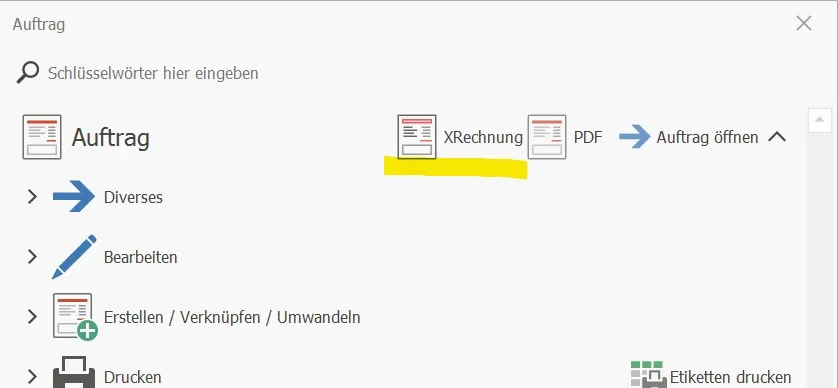
OptionalDie XRechnung kann im Auftrag über das Kontextmenü > XRechnung erzeugt und angezeigt werden.
-
XRechnung global aktivieren
Nach erfolgreichem Test, kann die XRechnung in den Grundeinstellungen der WWS für alle Empfänger aktiviert werden. Dies erfolgt über die Einstellung Hauptmenü > Systemeinstellungen > Allgemein > Globale Einstellungen > Auftrag > ZUGFeRD in PDF/A einbetten.
Weiterführende Informationen
Section titled “Weiterführende Informationen”Neben den erforderlichen Stammdaten können in den erweiterten Eigenschaften der Adress-, Artikel- und Auftragsdaten weitere Angaben hinterlegt werden, die für die XRechnung relevant sind. Diese werden im Folgenden beschrieben.
Erweiterte Eigenschaften
Section titled “Erweiterte Eigenschaften”EORI-Nummer
Section titled “EORI-Nummer”Gibt die EORI-Nummer des Kunden an.
- Ebene: Adresse
- Global-ID:
f3ca5d327009473ead8ea1f11de332b3 - CII / ZUGFeRD (Syntaxbindung):
rsm:CrossIndustryInvoice / ram:SupplyChainTradeTransaction / ram:ApplicableHeaderTradeAgreement / ram:BuyerTradeParty / ram:SpecifiedLegalOrganization / ram:ID
ElectronicAddress
Section titled “ElectronicAddress”Elektronische Adresse des Verkäufers oder Käufers, die für den Rechnungsaustausch genutzt wird, z. B. Leitweg-ID, GLN, DUNS oder E-Mail.
Zusätzlich ist das Feld ElectronicAddressSchemeIdentifier auszufüllen. Falls dieses Feld leer bleibt, wird die E-Mail-Adresse aus dem Feld [Verkäufer E-Mail] bzw. [E-Mail für Rechnung] verwendet. In diesem Fall wird als ElectronicAddressSchemeIdentifier EM eingetragen.
Wird das Feld im Auftrag verwendet, überschreibt dieses die ElectronicAddress des Käufers.
- Ebene: Adresse / Auftrag
- Global-ID Adresse:
e91957ae9e1f443c8ac2786b1a508dad - Global-ID Auftrag:
aae76670da6e472584b11f66ebc1bec2 - BT:
BT-34(Seller electronic address) bzw.BT-49(Buyer electronic address) - ZUGFeRD:
InvoiceDescriptor.SellerElectronicAddress.Address / InvoiceDescriptor.BuyerElectronicAddress.Address
ElectronicAddressSchemeIdentifier
Section titled “ElectronicAddressSchemeIdentifier”Gibt das Schema der ElectronicAddress an.
Zulässige Schemen: siehe ElectronicAddressSchemeIdentifiers
- Ebene: Adresse / Auftrag
- Praxis: Für deutsche Behörden meist
0204(Leitweg‑ID). Für B2B häufig0088(GLN) oderEM(E‑Mail), sofern vereinbart. - Global-ID Adresse:
9460d062b7ff40999a9347ea46a61b3c - Global-ID Auftrag:
5bc7455ef3c14bc1bbae1a0bb37dea29 - BT:
BT-34-1/BT-49-1(Scheme identifier) - ZUGFeRD:
InvoiceDescriptor.SellerElectronicAddress.ElectronicAddressSchemeID / InvoiceDescriptor.BuyerElectronicAddress.ElectronicAddressSchemeID
Rechtliche Informationen BT-33
Section titled “Rechtliche Informationen BT-33”In der Zweigstelle stehen hier rechtliche Angaben des Verkäufers, z. B. Handelsregister, AGBs usw.
- Ebene: Adresse / Auftrag
- Global-ID Adresse:
fc310d4a6dc8450d8c7e26408e8c15a2 - Global-ID Auftrag:
36a964db624b4ecbbc6d4de0cf8b94a9 - BT:
BT-33(Seller additional legal information) - ZUGFeRD:
InvoiceDescriptor.Seller.Description
Geschachtelte Artikel in Rechnung
Section titled “Geschachtelte Artikel in Rechnung”Definiert, ob Unterartikel als eigene Rechnungszeilen ausgegeben werden oder im Hauptartikel enthalten bleiben.
Die Einstellung wird in folgender Reihenfolge ausgewertet. Eine spätere Angabe überschreibt die zuvor ermittelte Einstellung:
- Standardwert der WWS: Ja
- Adresse
- Auftrag
- Artikel
- Auftragsposition
Die Einstellungen am Artikel und an der Auftragsposition gelten jeweils nur für die betroffene Position.
Aktiviert: Unterartikel als eigene Rechnungszeilen
Section titled “Aktiviert: Unterartikel als eigene Rechnungszeilen”Unterartikel werden rekursiv als eigene TradeLineItem-Positionen ausgegeben und über die ParentLineId dem Hauptartikel zugeordnet. Der Preis der ausgegebenen Unterpositionen wird vom Preis des Hauptartikels abgezogen, sodass sich der Gesamtbetrag der Rechnung nicht verändert.
Beispiel
Ausgangsdaten:
- Hauptartikel Notebook Bundle: 1.200,00 EUR
- Unterartikel Dockingstation: 200,00 EUR
- Unterartikel Tasche: 50,00 EUR
Ausgabe:
| Rechnungsposition | Betrag |
|---|---|
| Notebook Bundle | 950,00 EUR |
| Dockingstation | 200,00 EUR |
| Tasche | 50,00 EUR |
| Gesamt | 1.200,00 EUR |
Deaktiviert: Unterartikel bleiben im Hauptartikel
Section titled “Deaktiviert: Unterartikel bleiben im Hauptartikel”Unterartikel werden nicht als eigene Rechnungszeilen ausgegeben. Der Hauptartikel behält seinen vollständigen Preis. Wie die enthaltenen Unterartikel beschrieben werden, hängt vom gewählten Profil ab:
- Erweitertes Profil: strukturierte Ausgabe als enthaltene Referenzprodukte, einschließlich Artikelnummer, Menge und Einheit
- XRechnung-Profil: vereinfachte Ausgabe als Produktmerkmale, beispielsweise
IncludedProduct = MOUSE
Beispiel
-
Rechnungsposition Notebook Bundle: 1.200,00 EUR
-
Dockingstation und Tasche werden nur als enthaltene Bestandteile des Hauptartikels übergeben.
-
Es erfolgt keine Preisaufteilung auf Unterpositionen.
-
Ebene: Adresse / Auftrag / Artikel / AuftragArtikel
-
Global-ID Adresse:
08ec8c3ecd204475a21ae2a8ee9e8be1 -
Global-ID Auftrag:
049243f637f54382ad8eefc4033db4d2 -
Global-ID Artikel:
7cffca15b974424ca4d1554ab6ee707a -
Global-ID AuftragArtikel:
358f7067074241db853de664487b2db0
Buyer Reference
Section titled “Buyer Reference”Definiert die Buyer Referenz BT-10, nicht die Bestellnummer. Kann auf Auftragsebene überschrieben werden.
Falls Buyer Referenz nicht explizit gesetzt wird, versucht WWS diese aus Kundenreferenz 3 der Artikelpositionen zu generieren, sofern nur eine Kundenreferenz 3 angegeben wurde.
Wird Buyer Referenz auf keiner Ebene angegeben, wird - verwendet, da dieses Feld in XRechnung ein Pflichtfeld ist.
- Ebene: Adresse / Auftrag
- Global-ID Adresse:
ceef98b1cd874592add621f06838d2b2 - Global-ID Auftrag:
c91d8c14408e400b8551224bb0ed718b - BT:
BT-10(Buyer reference) - ZUGFeRD:
InvoiceDescriptor.ReferenceOrderNo
Beta-Teilnahme an XRechnung
Section titled “Beta-Teilnahme an XRechnung”Erstellt für den Kunden auch dann eine XRechnung, wenn dies in den Grundeinstellungen der WWS deaktiviert wurde.
- Ebene: Adresse
- Global-ID:
2669c4614a3c4d17ba8cb3064c09a908
Business Process
Section titled “Business Process”Definiert den Business Process auf Adressebene. Dies kann im Auftrag überschrieben werden. Wenn dieses Feld auf allen Ebenen leer ist, wird der Standardwert verwendet: urn:fdc:peppol.eu:2017:poacc:billing:01:1.0
- Ebene: Adresse / Auftrag
- Global-ID Adresse:
cbcc91b84c2c4899ac16d7c5ab7cf827 - Global-ID Auftrag:
57aea2ccb7ba445db5e41619cc82ca14 - BT: BT-23 (Business process)
- ZUGFeRD:
InvoiceDescriptor.BusinessProcess
Erweitertes Profil
Section titled “Erweitertes Profil”Legt das verwendete XML-Profil fest. Die Einstellung wird ausschließlich auf Adressebene ausgewertet und kann im Auftrag nicht überschrieben werden.
| Einstellung | Verwendetes Profil |
|---|---|
| aktiviert oder nicht angegeben | Profile.Extended |
| deaktiviert | Profile.XRechnung |
Das erweiterte Profil ermöglicht eine detailliertere Struktur. Dies ist insbesondere relevant, wenn Unterartikel nicht als eigene Rechnungszeilen ausgegeben werden.
Beispiel: PC-Set mit enthaltenen Komponenten
- Hauptartikel PC-SET: 1.000,00 EUR
- enthaltene Artikel MOUSE und KEYBOARD
- Geschachtelte Artikel in Rechnung ist deaktiviert.
Bei aktiviertem erweiterten Profil können MOUSE und KEYBOARD als strukturierte enthaltene Referenzprodukte ausgegeben werden. Dabei können unter anderem Artikelnummer, Menge und Mengeneinheit übergeben werden.
Beim reinen XRechnung-Profil werden die enthaltenen Artikel vereinfacht als Produktmerkmale ausgegeben, beispielsweise:
IncludedProduct = MOUSEIncludedProduct = KEYBOARD
Der Preis von 1.000,00 EUR verbleibt in beiden Fällen vollständig auf der Position PC-SET.
- Ebene: Adresse
- Global-ID:
aaf65b4f168c415c98e4838386d609b5 - ZUGFeRD:
InvoiceDescriptor.Profile
Ist B2G
Section titled “Ist B2G”Aktiviert die für Rechnungen an Behörden benötigte textuelle Darstellung bestimmter Zahlungsbedingungen. Die Einstellung wird zunächst aus der Adresse gelesen und kann anschließend im Auftrag überschrieben werden.
Deaktiviert: strukturierte Zahlungsbedingungen
Section titled “Deaktiviert: strukturierte Zahlungsbedingungen”Skonto- und Verzugsangaben werden als strukturierte Zahlungsbedingungen hinterlegt, beispielsweise:
- zahlbar innerhalb von 10 Tagen mit 2 % Skonto
- zahlbar innerhalb von 30 Tagen netto
Aktiviert: B2G-Codierung als Text
Section titled “Aktiviert: B2G-Codierung als Text”Skonto- und Verzugsangaben werden in einem codierten Textformat ausgegeben, beispielsweise:
#SKONTO#TAGE=10#PROZENT=2.00##VERZUG#TAGE=30#PROZENT=0.00#- Ebene: Adresse / Auftrag
- Global-ID Adresse:
1FBFA610C9E7492A87CE86A1DD117D11 - Global-ID Auftrag:
5e764fcf6336476facc7b4e558759bea
EU-Warennummer
Section titled “EU-Warennummer”Gibt die EU-Warennummer für den Artikel an.
- Ebene: Artikel / AuftragArtikel
- Global-ID Artikel: 78b0612a380945bf90f7dbdad006f27e
- Global-ID AuftragArtikel: 6cd9d4d885fc4e00858d08e399079cb7
- BT: BT-158 (Item classification identifier)
- ZUGFeRD:
InvoiceDescriptor.TradeLineItem.DesignatedProductClassification.ClassCode + listID=HS
BuyerAssignedID
Section titled “BuyerAssignedID”- Ebene: Artikel / AuftragArtikel
- Global-ID Artikel:
8410085c6d5e4201b67de69dd733b39e - Global-ID AuftragArtikel:
e2b9e3f165c947f09e25ae6fa4ae5c3e - BT:
BT-132(Item buyer’s identifier) - ZUGFeRD:
InvoiceDescriptor.TradeLineItem.BuyerAssignedID
Ist Zuschlag / Nachlass
Section titled “Ist Zuschlag / Nachlass”Definiert, dass eine Position nicht als normale Artikelzeile, sondern als Zuschlag oder Nachlass ausgegeben werden soll.
- Als Unterartikel: Der Betrag wird als
ChargeoderAllowanceam übergeordneten Hauptartikel hinterlegt. - Auf oberster Ebene: Der Betrag wird als Zuschlag oder Nachlass auf Rechnungsebene ausgegeben.
Beispiel als Unterartikel
Eine Maschine enthält die Unterposition Verpackungszuschlag mit 50,00 EUR. Ist die Option aktiviert, erscheint der Verpackungszuschlag nicht als normale Artikelposition, sondern als Zuschlag zur Maschinenposition.
Beispiel auf Rechnungsebene
Eine Position Sonderrabatt über 100,00 EUR kann auf oberster Ebene als Nachlass auf den Rechnungsbetrag ausgegeben werden.
- Ebene: Artikel / AuftragArtikel
- Global-ID Artikel:
a15a99b502cf440680b5df34988b2047 - Global-ID AuftragArtikel:
78a97fb134d049709a119fd95d9687c9 - ZUGFeRD:
InvoiceDescriptor.TradeLineItem.TradeAllowanceCharges
SubjectCode für NurText Artikel
Section titled “SubjectCode für NurText Artikel”Gibt für Nur-Text-Artikel den Subject Code an.
- Ebene: Artikel / AuftragArtikel
- Gültige SubjectCodes sind:
AAC→ Gefahrgut – zusätzliche InformationenAAI→ Allgemeine InformationenAAJ→ Zusätzliche Konditionen zum Kauf / EigentumsvorbehaltABN→ BuchhaltungsinformationenAAK→ Preiskonditionen / Angaben zu EntgeltminderungenACB→ Zusätzliche AngabenADU→ Hinweis / BemerkungPMT→ Zahlungsinformation (Abtretung der Forderung / Zession)PRF→ Preiskalkulationsschema, z. B. Zählerstand oder AbrechnungsdetailsREG→ Regulatorische Informationen, z. B. Geschäftsführer oder HR-NummerSUR→ Lieferantenhinweise / Bemerkungen des LieferantenTXD→ Grund der SteuerbefreiungAET→ Anweisungen an die Bank (zahlende/akzeptierende/verhandelnde Bank)COI→ Bestellinformationen
- Global-ID Artikel:
2fc3995626954baf998f04cdff355c26 - Global-ID AuftragArtikel:
4080f693ca2c438c9d0eb58b4684e99b - ZUGFeRD:
InvoiceDescriptor.Notes.SubjectCode / InvoiceDescriptor.TradeLineItem.AssociatedDocument.Notes.SubjectCode
Praxisbeispiele für die Ausgabe
Section titled “Praxisbeispiele für die Ausgabe”Die folgenden Beispiele zeigen das Zusammenspiel der drei Optionen Erweitertes Profil, Geschachtelte Artikel in Rechnung und Ist B2G.
Als Ausgangssituation dient eine Maschine mit einem Gesamtpreis von 8.000,00 EUR:
- enthaltene Steuerung: 1.500,00 EUR
- enthaltener Sockel: 500,00 EUR
- Zahlungsbedingung: 14 Tage mit 2 % Skonto
Beispiel 1: Erweitertes Profil und geschachtelte Positionen
Section titled “Beispiel 1: Erweitertes Profil und geschachtelte Positionen”| Option | Wert |
|---|---|
| Erweitertes Profil | Ja |
| Geschachtelte Artikel in Rechnung | Ja |
| Ist B2G | Nein |
Ausgabe der Positionen:
| Rechnungsposition | Betrag |
|---|---|
| Maschine | 6.000,00 EUR |
| Steuerung | 1.500,00 EUR |
| Sockel | 500,00 EUR |
| Gesamt | 8.000,00 EUR |
Die Unterartikel werden als eigene Rechnungszeilen ausgegeben. Die Zahlungsbedingungen werden strukturiert hinterlegt.
Beispiel 2: Erweitertes Profil ohne geschachtelte Positionen
Section titled “Beispiel 2: Erweitertes Profil ohne geschachtelte Positionen”| Option | Wert |
|---|---|
| Erweitertes Profil | Ja |
| Geschachtelte Artikel in Rechnung | Nein |
| Ist B2G | Nein |
Es wird nur die Position Maschine mit 8.000,00 EUR ausgegeben. Steuerung und Sockel werden als strukturierte enthaltene Referenzprodukte am Hauptartikel hinterlegt. Dabei können Artikelnummer, Menge und Einheit übergeben werden.
Beispiel 3: XRechnung-Profil ohne geschachtelte Positionen
Section titled “Beispiel 3: XRechnung-Profil ohne geschachtelte Positionen”| Option | Wert |
|---|---|
| Erweitertes Profil | Nein |
| Geschachtelte Artikel in Rechnung | Nein |
| Ist B2G | Nein |
Es wird ebenfalls nur die Position Maschine mit 8.000,00 EUR ausgegeben. Steuerung und Sockel werden jedoch nur vereinfacht als Produktmerkmale des Hauptartikels übergeben.
Beispiel 4: Behörde mit geschachtelten Positionen
Section titled “Beispiel 4: Behörde mit geschachtelten Positionen”| Option | Wert |
|---|---|
| Erweitertes Profil | Ja |
| Geschachtelte Artikel in Rechnung | Ja |
| Ist B2G | Ja |
Die Preisaufteilung entspricht Beispiel 1. Die Zahlungsbedingung wird jedoch in der B2G-Codierung ausgegeben:
#SKONTO#TAGE=14#PROZENT=2.00#Weitere Informationen
Section titled “Weitere Informationen”Lieferdaten (Despatch Advice)
Section titled “Lieferdaten (Despatch Advice)”- Mit Lieferschein:
- Lieferdatum = Datum des Lieferscheins
- Nummer = Lieferscheinnummer
- Ohne Lieferschein:
- Lieferdatum = Positionsdatum (Soll-/Lieferdatum)
- Nummer bleibt leer
Bestell‑ und Kundenreferenzen
Section titled “Bestell‑ und Kundenreferenzen”In EN 16931 ist nur eine Bestellnummer BT-13 am Rechnungs‑Kopf zulässig.
Mehrere Bestellungen pro Rechnung sind formal nicht vorgesehen.
-
Mapping in WWS MaX:
- Nur eine Kundenreferenz in der Rechnung → diese wird als
BT-13(Purchase order reference) verwendet. - Kundenreferenz 2 → LineID (Bestellpositions-ID)
- Kundenreferenz 3 →
BT-10(Buyer reference) - Keine Kundenreferenz 3 und keine explizit angegebene Buyer Referenz auf Auftragsebene → Rechnungsreferenz
BT-10=-
- Nur eine Kundenreferenz in der Rechnung → diese wird als
-
Mehrere Kundenreferenzen in einer Rechnung →
BT-13am Kopf nicht befüllen.
Stattdessen LineID je Position als Kundenreferenz-Kundenreferenz2.
Wiederkehrende Rechnungen
Section titled “Wiederkehrende Rechnungen”Für wiederkehrende Rechnungen wird der Abrechnungszeitraum (BillingPeriod) sowohl für den Auftrag als auch alle Unterpositionen automatisch gesetzt.
Für Brutto-Rechnungen / Rechnungen an private Endverbraucher wird keine XRechnung erzeugt.
Hierarchien, Zubehör, Textpositionen
Section titled “Hierarchien, Zubehör, Textpositionen”-
Geschachtelte Positionen aktiviert:
- Unterartikel werden als eigene Rechnungszeilen ausgegeben.
- Die Zuordnung zum Hauptartikel erfolgt über
ParentLineId. - Unterpositionen können beispielsweise als 1.1, 1.2, … gekennzeichnet werden.
- Der Betrag der Unterpositionen wird vom Hauptartikel abgezogen.
-
Geschachtelte Positionen deaktiviert:
- Nur der Hauptartikel wird als preisführende Rechnungszeile ausgegeben.
- Im erweiterten Profil werden Zubehörteile ohne eigenen Einzelpreis als strukturierte enthaltene Referenzprodukte übergeben.
- Im XRechnung-Profil werden sie vereinfacht als Produktmerkmale ausgegeben, beispielsweise
IncludedProduct = MOUSE.
-
Reine Textzeilen:
- auf oberster Ebene: Ausgabe als Notiz auf Rechnungsebene
- als Unterartikel: Ausgabe als Freitext zum übergeordneten Artikel
- keine eigene preisführende Rechnungszeile
-
Zuschläge und Nachlässe:
- als Unterartikel:
ChargeoderAllowanceam Hauptartikel - auf oberster Ebene: Zuschlag oder Nachlass auf Rechnungsebene
- als Unterartikel: