Barcode Scanner
Wenn ein USB-Barcode-Scanner nicht wie erwartet arbeitet, liegt die Ursache meist in einer von drei Stellen: Aktivierung in WWS, Erkennung als Eingabegerät oder Konfiguration des Scanners selbst.
Typische Symptome
Section titled “Typische Symptome”- Der Scanner löst in WWS nicht die gewünschte Funktion aus.
- Der Barcode wird nur als Text in das aktive Eingabefeld geschrieben.
Schritt fuer Schritt
Section titled “Schritt fuer Schritt”-
Scanner in WWS prüfen
Blenden Sie das Hauptmenü der WWS aus. Unten rechts in der Menüleiste sollte der Hinweis USB Barcode Scanner aktiv sichtbar und hervorgehoben sein.
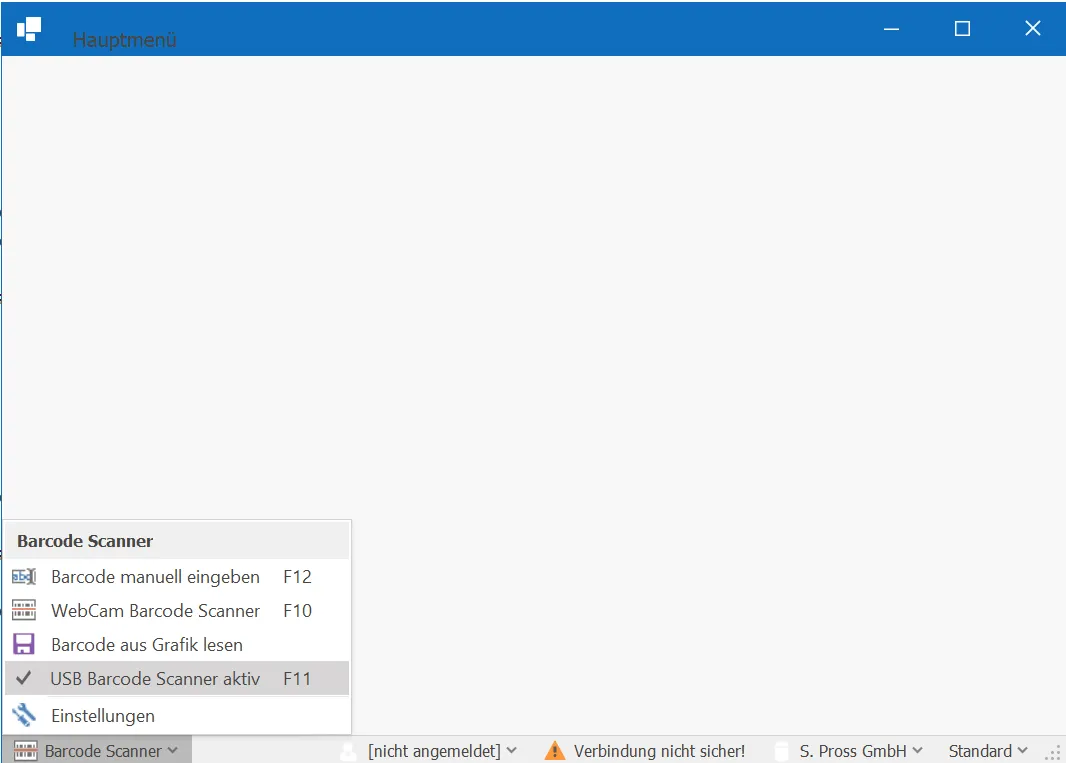
Wenn dieser Status fehlt, ist der Scanner in WWS nicht aktiv oder wurde nicht korrekt initialisiert.
-
Grundfunktion des Scanners testen
- Öffnen Sie einen einfachen Texteditor, zum Beispiel Editor oder WordPad.
- Scannen Sie einen beliebigen Barcode.
- Prüfen Sie, ob der Code als Text erscheint.
Wenn kein Text ankommt, liegt das Problem nicht an der WWS, sondern am Scanner, Anschluss oder der Gerätekonfiguration.
-
Scanner in WWS korrekt zuordnen
- Öffnen Sie im Hauptmenü > Systemeinstellungen > Eingabegeräte.
- Scannen Sie bei geöffnetem Fenster einen Barcode.
- Prüfen Sie, ob das entsprechende Gerät in der Liste markiert wird.
- Stellen Sie sicher, dass als Typ Barcode Scanner eingetragen ist.
Wenn der Scanner dort nicht erscheint, starten Sie WWS neu und testen Sie den Scan erneut.
-
Scannerkonfiguration kontrollieren
Der Scanner sollte folgende Voraussetzungen erfüllen:
- Anschluss per USB
- Konfiguration als HID-Eingabegerät
- keine Pause von mehr als 100 ms zwischen einzelnen Zeichen
- deaktivierte Ausgabe von Prüfziffern
- Zeichensatz passend zum aktiven Tastaturlayout des PCs