Massenänderung
Für Artikel und Adressen gibt es einen Assistent zur Massenänderung.
Mit diesem Assistent können Sie z.B. die Warengruppe, EK oder Rabattgruppe vieler Artikel auf ein mal ändern.
Massenänderung durchführen
Section titled “Massenänderung durchführen”-
Öffnen Sie die Artikel- oder Adressliste.
-
Markieren Sie alle zu ändernden Elemente. Falls die Liste Gruppen enthält, müssen Sie die Gruppe einblenden, um deren Inhalt zu markieren.
Dies können Sie auf folgende Weise durchführen:
- Ersten Eintrag anklicken, anschließend
Shiftgedrückt halten und den letzten Eintrag anklicken. - Oder Strg gedrückt halten und einzelne Einträge an- oder abwählen.
- Oder Strg + A drücken, um alle Einträge auszuwählen.
- Ersten Eintrag anklicken, anschließend
-
Machen Sie einen rechten Mausklick auf eines der markierten Elemente und wählen Sie im Kontextmenü Massenänderung aus.
Falls Sie sehr viele Elemente ausgewählt haben, kann es einige Zeit dauern, bis das Kontextmenü angezeigt wird.
-
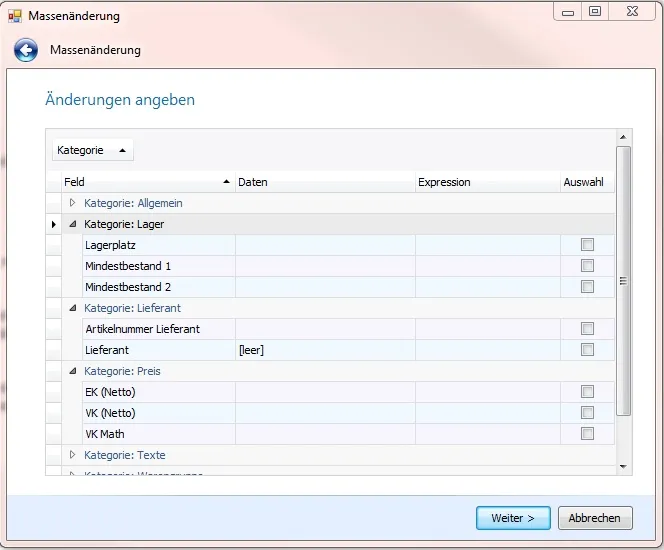
Der Assistent zur Massenänderung öffnet sich.
-
Geben Sie die gewünschten Änderungen an.
Werte können direkt in die Spalte Daten eingetragen werden.
Sie können auch einen Ausdruck erstellen, welcher die Daten berechnet. Dies erfolgt durch Eingabe des Ausdrucks in die Spalte Expression. Den Editor öffnen Sie über … im Feld Expression.
-
Setzen Sie den Haken bei Auswahl, damit der Wert angewendet wird.
-
Klicken Sie auf Weiter, um die Änderungen anzuwenden.
Beispiele für Ausdrücke
Section titled “Beispiele für Ausdrücke”Im folgenden finden Sie eine Liste mit Beispielen, die für die Massenbearbeitung von Artikeln verwendet werden können.
| Bezeichnung | Einfügen in Zeile | Ausdruck (Expression) | Beschreibung |
|---|---|---|---|
| VK Preis ändern | VK (netto) | [VK] * 1.10 | Der VK Preis aller gewählter Artikel wird um 10% erhöht. |
| VK Preis ändern | VK (netto) | [VK] * 0.9 | Der VK Preis aller gewählter Artikel wird um 10% verringert. |
| VK Preis ändern | VK (netto) | [EK] * 1.4 | Der VK (netto) wird auf EK (netto) * 1,4 geändert. |
| VK Preis ändern | VK (netto) | Iif([EK] >= 100, ([EK] * 1.3) + 20 , [EK] * 1.4) | Der VK (netto) wird auf EK (netto) * 1,3 + 20 € gesetzt, falls der EK >= 100 ist. Wenn der EK unter 100 ist wird der VK auf EK (netto) * 1.4 gesetzt. |
| EK Preis ändern | EK (netto) | [EK] * 1.1 | Der EK Preis aller gewählter Artikel wird um 10% erhöht. |