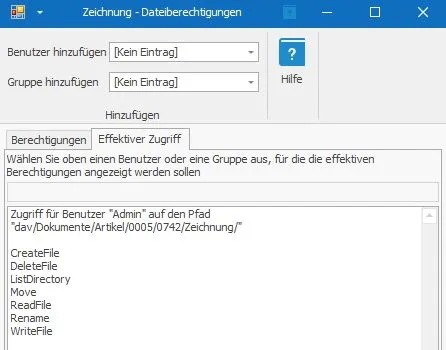
Dateiberechtigungsdialog
Der Dateiberechtigungsdialog wird verwendet, um Zugriffsrechte auf Dateien, Ordner und Ordnerstrukturen innerhalb der Dokumentenverwaltung zu prüfen und anzupassen. Er ist sowohl direkt im Dokumentenbrowser als auch in den Ordner-Richtlinien verfügbar.
Der Dialog kann nur mit Administratorrechten geöffnet werden.
Weitere Schritte
Section titled “Weitere Schritte”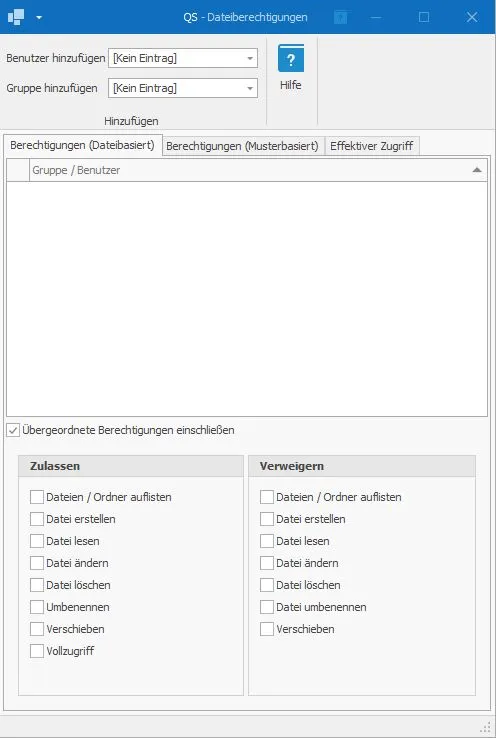
Berechtigungen
Section titled “Berechtigungen”Der Dialog unterscheidet zwischen dateibasierten und musterbasierten Berechtigungen.
Dateibasierte Berechtigungen gelten für einen konkreten Ordner, seine Unterordner und die darin enthaltenen Dateien.
Sie verhalten sich ähnlich zu den bekannten NTFS-Berechtigungen aus Windows und wirken nur auf das ausgewählte Objekt sowie dessen direkte Struktur.
Musterbasierte Berechtigungen werden intern über reguläre Ausdrücke zugeordnet. Damit lässt sich eine Regel nicht nur auf einen einzelnen Ordner anwenden, sondern auf mehrere gleichartige Ordner oder Dateien an unterschiedlichen Stellen. Im Dialog selbst werden diese Regeln vereinfacht dargestellt, in der Benutzerverwaltung können sie bei Bedarf detaillierter gepflegt werden.
Beispiel
Section titled “Beispiel”Wird in einem Artikelordner für den Unterordner Zeichnungen eine musterbasierte Berechtigung gesetzt, gilt diese Regel auch für andere Ordner mit demselben Namen in vergleichbaren Strukturen. Das betrifft zum Beispiel weitere Artikel, Adressen, Kontoauszüge, Aufträge oder AuftragArtikel. Auf der Registerkarte für Musterberechtigungen wird daher ausdrücklich darauf hingewiesen, dass sich die Regel auf mehrere Objekte auswirken kann.
Wird stattdessen eine dateibasierte Berechtigung gesetzt, gilt sie nur für den konkret ausgewählten Ordner im aktuellen Objekt und nicht für gleichnamige Ordner an anderen Stellen.
Gruppe / Benutzer
Section titled “Gruppe / Benutzer”In den Grundeinstellungen enthält die Registerkarte “Berechtigungen” zunächst keine Benutzer oder Gruppen. Es gelten daher die Standardregeln des Systems.
Fügen Sie zuerst einen Benutzer oder eine Gruppe hinzu. Dies geschieht über die Auswahlfelder oberhalb der Berechtigungsliste.
Im gezeigten Beispiel wurde bereits die Gruppe “Admin” eingetragen.
Nur dieser Ordner / Dateien
Section titled “Nur dieser Ordner / Dateien”Diese Option betrifft nur musterbasierte Berechtigungen.
Ist diese Option aktiv, wird die Berechtigung nicht an untergeordnete Elemente vererbt. Dann gilt sie nur für den ausgewählten Ordner und die direkt darin enthaltenen Dateien. Ist sie deaktiviert, wirkt die Regel auch auf Unterordner und deren Inhalte.
Übergeordnete Berechtigungen einschließen
Section titled “Übergeordnete Berechtigungen einschließen”Diese Option betrifft nur dateibasierte Berechtigungen.
Wenn diese Option aktiviert ist, werden lokale Rechte mit den Rechten übergeordneter Ordner und mit musterbasierten Regeln kombiniert.
Ist sie deaktiviert, beginnt an dieser Stelle eine eigenständige Berechtigungsstruktur. Ohne zusätzliche Regeln hat dann zunächst niemand Zugriff.
Zulassen / Verweigern
Section titled “Zulassen / Verweigern”Eine Verweigerung hat immer Vorrang vor einer Zulassung. Ist also die gleiche Option bei Zulassen und Verweigern gesetzt, ist die Berechtigung verweigert.
Verweigern ist vor allem bei vererbten Berechtigungen sinnvoll, etwa wenn der Zugriff ab einer bestimmten Ordnerebene entzogen werden soll oder wenn ein Ordner trotz allgemeiner Freigabe gesperrt werden muss. Auch Gruppenrechte können auf diese Weise für einzelne Benutzer gezielt eingeschränkt werden.
Einzelne Berechtigungen
Section titled “Einzelne Berechtigungen”-
Dateien / Ordner auflisten: Ohne diese Berechtigung ist der Inhalt eines Ordners nicht sichtbar. Auch bei Zugriff auf einen Unterordner kann nicht sinnvoll navigiert werden, wenn das übergeordnete Verzeichnis selbst nicht aufgelistet werden darf.
-
Datei erstellen: Ermöglicht das Einfügen oder Erstellen neuer Dateien im Ordner. Für einige Programme reicht diese Berechtigung allein jedoch nicht aus, wenn zusätzlich temporäre Dateien erzeugt oder Umbenennungen durchgeführt werden.
-
Datei lesen: Ermöglicht das Öffnen und Anzeigen vorhandener Dateien.
-
Datei ändern: Ermöglicht das Bearbeiten bestehender Dateien, etwa in Texteditoren oder Office-Anwendungen. In Kombination mit Lesen und Erstellen entsteht in der Regel ein vollständiger Schreibzugriff.
-
Datei löschen: Ermöglicht das Löschen von Dateien. Auch wenn eine Datei mit Änderungsrechten inhaltlich unbrauchbar gemacht werden könnte, erlaubt nur diese Berechtigung das tatsächliche Entfernen.
-
Umbenennen: Ermöglicht das Umbenennen von Dateien. Das ist auch für Anwendungen relevant, die beim Speichern zunächst eine temporäre Datei anlegen und anschließend umbenennen.
-
Verschieben: Ermöglicht das Verschieben innerhalb der Dokumentenverwaltung. Für ein Verschieben an Orte außerhalb dieses Systems ist zusätzlich Löschrecht erforderlich.
-
Vollzugriff: Benutzer mit Vollzugriff dürfen dateibasierte Berechtigungen bearbeiten.
Für die Musterbasierten Berechtigungen sind immer Admin-Rechte erforderlich.
Effektiver Zugriff
Section titled “Effektiver Zugriff”Die Registerkarte “Effektiver Zugriff” zeigt den tatsächlich wirksamen Zugriff eines Benutzers auf eine Datei oder einen Ordner. Dabei werden sowohl benutzerdefinierte Regeln als auch Systemberechtigungen berücksichtigt.
Prüfen der Berechtigung
Section titled “Prüfen der Berechtigung”Wechseln Sie zur Registerkarte Effektiver Zugriff, um eine Liste aller Benutzer und deren Zugriffsrechte anzuzeigen.