Scannen
Hardware-Unterstützung
Section titled “Hardware-Unterstützung”Als Scanner kann grundsätzlich jeder TWAIN-kompatible Scanner verwendet werden. Zusätzlich werden auch viele Webcams und analoge TV-Karten unterstützt.
Dokumente erfassen
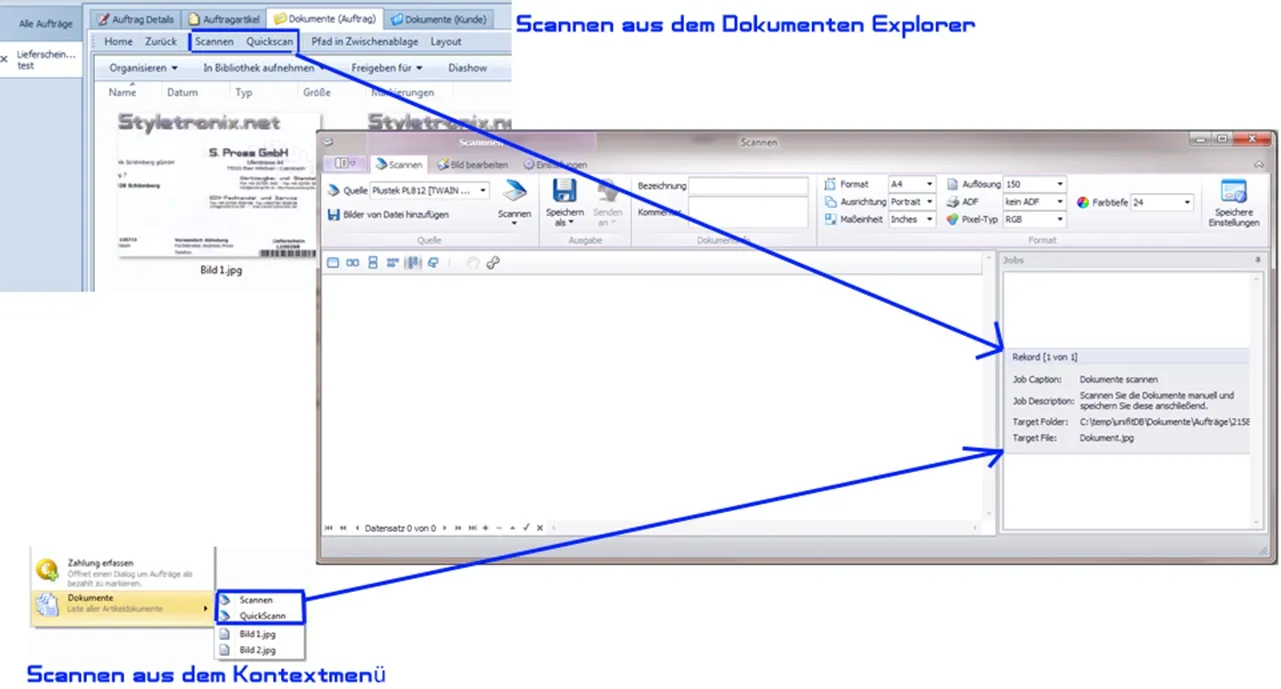
Section titled “Dokumente erfassen”Dokumente können von mehreren Stellen aus gescannt werden.
- Im Dokumenten-Explorer befinden sich Schaltflächen zum scannen.
- In vielen Kontextmenüs befinden sich ebenfalls Schaltflächen zum scannen.
In der Regel stehen zwei Varianten zur Verfügung:
-
Scannen: Es wird der Scann-Dialog geöffnet. Sie können Einstellungen vornehmen, den Scanner auswählen usw. Nach dem Anpassen der Einstellungen klicken Sie auf “Scannen”. Nach erfolgreichem Scann müssen Sie die Dokumente mit “Speichern als…” speichern. Als Standardvorgabe ist bereits der Dokumentenordner, von dem aus der Scann gestartet wurde, definiert.
-
QuickScann: Es wird der Scann-Dialog geöffnet und der Scann beginnt sofort mit den zuletzt gespeicherten Einstellungen. Die Dokumente werden anhand der Programmvorgabe gespeichert. Nach dem Scann wird der Dialog geschlossen bzw. auf die Taskleiste minimiert.
Scann-Aufträge
Section titled “Scann-Aufträge”Nach dem Klick auf “Scannen” oder “QuickScann” wird ein Scan-Auftrag an das Scan-Modul übergeben. Rechts im Modul sehen Sie die Warteschlange dieser Aufträge. Dort wird auch angezeigt, wohin die Dokumente gespeichert werden und ob der Scan manuell oder automatisch gestartet wurde.
Es können mehrere Jobs nacheinander gesammelt und abgearbeitet werden. Der oberste Eintrag ist immer der aktive Job.
Beispiel:
Section titled “Beispiel:”-
Sie klicken in einer Rechnung auf “Scannen”. Das Scann-Modul wird gestartet und 1 Job ist in der Job-Liste.
-
Sie klicken in einem Artikel auf “Scannen”. Ein zweiter Job wird in der Job-Liste angezeigt.
-
Sie bearbeiten zunächst Job 1, also den Scan für die Rechnung. Wählen Sie den Scanner und scannen Sie eine oder mehrere Seiten.
-
Nach dem Scannen wählen Sie “Speichern als…” und den gewünschten Dateityp. Der vorgeschlagene Pfad zeigt bereits auf den Dokumentenordner der Rechnung.
-
Nach dem Speichern wird Job 1 entfernt und Job 2 wird aktiv. Danach kann der Scan für den Artikel auf dieselbe Weise durchgeführt werden.