Barcode
In vielen Bereichen der Auftragsverwaltung können Barcodes verwendet werden. Für das Einlesen werden in der Regel ein USB-Barcode-Scanner oder eine Webcam verwendet. PS/2-Scanner werden nicht unterstützt.
Eingaben über den Barcode-Scanner werden bei korrekter Konfiguration automatisch zugeordnet. Der Cursor muss sich dafür nicht in einem bestimmten Eingabefeld befinden.
Präfixe für Barcodes
Section titled “Präfixe für Barcodes”Zur Unterscheidung verschiedener Barcode-Typen werden Präfixe verwendet. Dabei handelt es sich in der Regel um ein oder zwei Buchstaben vor der internen Kennnummer.
| Aufträge | |
|---|---|
| Vorzeichen | Funktion |
| R | Rechnung Nr. |
| F | Fremdauftrag Nr. |
| A | Angebot Nr. |
| G | Gutschrift Nr. |
| M | Mahnung Nr. |
| B | Bestellung Nr. |
| BI | Bestellung Nr. Intern |
| S | Storno Nr. |
| L | Lieferschein Nr. |
| K | Kommissionierungsschein Nr. |
| WR | Wiederkehrende Rechnung Nr. |
| BG | BGA / Eigenbedarf Nr. |
| RA | RMA Auftrag |
| RF | RMA Fremdauftrag |
| Sonstiges | |
| AI | Artikel ID |
| AL | Lagerbuchung ID |
| KD | Adresse ID (nicht Kundennummer) |
| AA | AuftragArtikel ID |
| VK | Vorkassen ID |
| AB | Auftrag ID |
| LogIn/ | Benutzerkennung im Format |
| RL | Restelager ID |
| QM | Auftragartikel QMS ID |
| LogIn2/ | User Log In Token ID |
| BAI | Banking Aufträge |
| SN | Seriennummer ID |
| BCD | GiroCode 1 |
| VI | Vorgang ID |
| IV | Inventur ID |
Barcodes ohne Präfix
Section titled “Barcodes ohne Präfix”Barcodes ohne Präfix werden im Regelfall nur für Artikel und Seriennummern verwendet. Deshalb werden alle Codes, die nicht dem oben beschriebenen Muster entsprechen, zunächst durch den Artikelnummer PreFilter verarbeitet und anschließend in Artikelliste und Seriennummern gesucht.
Barcodes erfassen
Section titled “Barcodes erfassen”Zum erfassen von Barcodes gibt es folgende Möglichkeiten:
-
Erfassung per USB Barcode Scanner (1D oder 2D)
-
Erfassung mit einer standard USB WebCam oder anderen Videoquelle, welche von Windows unterstützt wird.
-
Laden einer Grafik oder PDF Datei, welche einen Barcode enthält.
Barcodes mit USB Barcode Scanner erfassen
Section titled “Barcodes mit USB Barcode Scanner erfassen”Systemvoraussetzungen
Section titled “Systemvoraussetzungen”- Es muss sich um einen Barcode-Scanner handeln, der als HID-Gerät erkannt wird. Im Regelfall trifft das auf USB-Scanner zu. Andere Gerätearten werden nicht unterstützt.
- Scanner und Tastatur müssen als zwei getrennte HID-Geräte erkannt werden. Eingeschleifte PS2-Scanner können deshalb nicht verwendet werden.
- Der Scanner darf keine Prüfzeichen übertragen.
- Die Eingabe eines Barcodes kann vom Scanner mit ENTER quittiert werden (empfohlen), ist aber nicht zwangsweise notwendig.
Konfiguration
Section titled “Konfiguration”Öffnen Sie zum Einrichten des Barcode-Scanners das Menü Hauptmenü > Systemeinstellungen > Eingabegeräte.
Im Normalfall sind in der Geräteliste mindestens zwei Eingabegeräte sichtbar: die Tastatur und der Barcode-Scanner.
Zum Identifizieren des Barcode-Scanners genügt es, einen beliebigen Barcode zu scannen. Das zugehörige Gerät wird dabei in der Liste hervorgehoben.
Stellen Sie anschließend den Gerätetyp des Scanners von Tastatur auf Barcode-Scanner um.
Als Gegenprobe können Sie nun beliebige Tasten auf der Tastatur drücken. Es sollte jetzt das andere Gerät hervorgehoben werden. Belassen Sie dessen Typ unbedingt auf Tastatur, da sonst keine Eingaben über die Tastatur mehr möglich sind.
Barcode mit Webcam erfassen
Section titled “Barcode mit Webcam erfassen”Systemvoraussetzungen
Section titled “Systemvoraussetzungen”- Standard WebCam.
Konfiguration
Section titled “Konfiguration”-
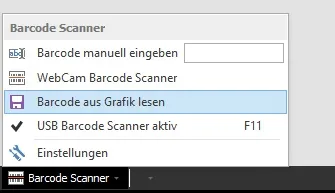
Öffnen Sie zur Konfiguration den WebCam Barcode Scanner im Menü Barcode Scanner der Hauptanwendung.
-
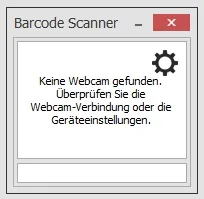
Klicken Sie auf das Zahnrad, um die gewünschte WebCam zu konfigurieren.
Barcodes aus Dateien auslesen
Section titled “Barcodes aus Dateien auslesen”Dateien mit Barcodes können direkt in der WWS eingelesen werden, zum Beispiel Rechnungen mit GiroCodes.
Dafür gibt es zwei Möglichkeiten:
-
Öffnen Sie die Datei über das Menü Barcode Scanner > Barcode aus Grafik lesen in der unteren Toolbar der Hauptanwendung.
-
Alternativ können Sie Dateien per Drag-and-Drop im WebCam Barcode Scanner ablegen. Falls ein Dokument mehrere Barcodes enthält, wird eine Auswahl der gefundenen Barcodes angezeigt. Bei PDF-Dateien werden alle Seiten nach Barcodes durchsucht.