Benutzerverwaltung
Anmedung
Section titled “Anmedung”Zur Anmeldung an der WWS stehen verschiedene Möglichkeiten zur Verfügung. Die Anmeldung kann mit Benutzername und Kennwort, per Windows Authentifizierung, per RFID-Chip, per Barcode oder per USB Stick erfolgen.
Alle Möglichkeiten können gleichzeitig verwendet werden. Ein Benutzer kann also z.B. sowohl per Windows Authentifizierung, als auch per RFID-Chip oder Benutzername und Kennwort angemeldet werden.
Anmeldung mit Benutzername und Kennwort
Section titled “Anmeldung mit Benutzername und Kennwort”Um einem Benutzer die Anmeldung an der WWS zu ermöglichen, muss dieser in der Benutzerverwaltung angelegt werden. Dabei wird ein Benutzername und ein Kennwort vergeben.
-
Melden Sie sich an der WWS mit Admin-Rechten an und öffnen Sie Hauptmenü > Stammdaten > Benutzer
-
Klicken Sie einen Benutzer in der Liste mit einem rechten Mausklick an.
-
Wählen Sie dann Kennwort zurücksetzen … im Kontextmenü aus.
-
Geben Sie ein neues Kennwort ein und bestätigen Sie dieses.
-
Der Benutzer kann nun seinen Benutzername + Kennwort an der WWS verwenden, um sich anzumelden.
Anmeldung durch Windows Authentifizierung
Section titled “Anmeldung durch Windows Authentifizierung”Um einem Benutzer die Anmeldung an der WWS zu ermöglichen, muss dieser in der Benutzerverwaltung unter Hauptmenü > Stammdaten > Benutzer angelegt werden. Dabei wird bei Benutzername der Domänenname in der Form Domäne\Benutzername eingetragen, z.B. styletronix\max.mustermann.
Der Benutzer wird so automatisch beim Öffnen der WWS mit seinen Windows-Anmeldedaten angemeldet. Ein Kennwort muss nicht vergeben werden.
Damit sich der Benutzer auch an Mobilgeräten oder Arbeitsstationen ohne Windows Authentifizierung anmelden kann, muss ein Kennwort in der WWS vergeben werden. Siehe Anmeldung mit Benutzername und Kennwort.
Bei der manuellen Anmeldung an Mobilgeräten oder der WWS kann in diesem Fall der Benutzername ohne Domäne, z.B. max.mustermann oder mit Domäne, z.B. styletronix\max.mustermann eingegeben werden.
Anmeldung per RFID-Chip
Section titled “Anmeldung per RFID-Chip”An dem Anmeldedialog kann anstelle des Benutzernamens und Kennwort ein RFID-Chip verwendet werden. Nach der Vorlage des RFID-Chips, wird die Anmeldung automatisch durchgeführt.
Je nach Modell des RFID Lesers wird der Benutzer abgemeldet, sobald der RFID Chip aus der Reichweite des Lesegerätes genommen wird. Unterstützt das RFID-Lesegerät keine automatische Abmeldung, so kann eine Zeit eingestellt werden, nach der bei Inaktivität eine automatische Abmeldung erfolgt.
Die Konfiguration eines RFID-Lesegerätes erfolgt in der WWS auf die gleiche Weise wie ein USB Barcode-Scanner. Siehe Barcode Scanner.
RFID-Chip einlernen.
Section titled “RFID-Chip einlernen.”-
Melden Sie sich an der WWS mit Admin-Rechten an und öffnen Sie Hauptmenü > Stammdaten > Benutzer
-
Klicken Sie einen Benutzer in der Liste mit einem rechten Mausklick an.
-
Wählen Sie dann RFID-Chip einlernen… im Kontextmenü aus.
-
Folgen Sie den Anweisungen auf dem Bildschirm.
Anmeldung per Barcode
Section titled “Anmeldung per Barcode”Die Anmeldung an der WWS kann per Barcode-Scanner erfolgen. Dabei werden die Anmeldedaten als Barcode auf eine Karte gedruckt, welche dann für die Anmeldung mit einem handelsüblichen Barcode-Scanner gelesen werden kann.
Voraussetzung ist die korrekte Einrichtung eines USB Barcode-Scanners in der WWS. Siehe Barcode Scanner.
Sicherheitshinweis
Barcodes können relativ leicht kopiert werden. Hierzu genügt bereits ein Foto des Barcodes. Sie sollten diese Anmeldung deshalb nur für Mitarbeiter mit wenig Berechtigungen und in einem sicheren Umfeld verwenden.
Erstellen eines Barcodes
Section titled “Erstellen eines Barcodes”-
Melden Sie sich an der WWS mit Admin-Rechten an und öffnen Sie Hauptmenü > Stammdaten > Benutzer
-
Klicken Sie einen Benutzer in der Liste mit einem rechten Mausklick an.
-
Wählen Sie dann Barcode-Karte erstellen… im Kontextmenü aus.
-
Drucken Sie die neu erstellte Barcode-Karte aus.
Barcode sperren
Section titled “Barcode sperren”Um einen verloren gegangenen oder nicht benötigten Barcode zu sperren, löschen Sie diesen in der Benutzerverwaltung.
-
Melden Sie sich an der WWS mit Admin-Rechten an und öffnen Sie Hauptmenü > Stammdaten > Benutzer
-
Klicken Sie einen Benutzer in der Liste mit einem rechten Mausklick an.
-
Wählen Sie dann Barcode Karten für Benutzer sperren… aus.
-
Wählen Sie die Barcode-Karten aus, die Sie sperren möchten.
Anmeldung per USB Stick
Section titled “Anmeldung per USB Stick”An dem Anmeldedialog kann anstelle des Benutzernamens und Kennwort ein vorbereiteter USB Stick verwendet werden. Nach dem einsetzen des USB Sticks erfolgt die Auswahl der Datenbank und die Anmeldung anhand der Anmeldeinformationen auf dem USB Stick.
Wird der USB Stick entfernt, so wird die WWS gesperrt.
Sicherheitshinweis
Obwohl die Anmeldung per USB Stick sicherer ist als die Anmeldung per Barcode oder RFID-Chip, verfügt er über keine eingebaute Cryptografie. Ein einfaches Kopieren ist zwar nicht möglich, dennoch nicht ausgeschlossen.
Erstellen eines USB Sticks
Section titled “Erstellen eines USB Sticks”-
Melden Sie sich an der WWS mit Admin-Rechten an und öffnen Sie Hauptmenü > Stammdaten > Benutzer
-
Klicken Sie einen Benutzer in der Liste mit einem rechten Mausklick an.
-
Wählen Sie USB Stick erstellen… im Kontextmenü des Benutzers aus.
-
Geben Sie einen PIN für den USB Stick ein. Optional
Der PIN kann eine beliebige Zeichenfolge sein.
-
Schließen Sie einen beliebigen USB Stick am PC an, sobald sie dazu aufgefordert werden, auf dem die neuen Zugangsdaten gespeichert werden sollen. Bereits vorhandene Anmeldedaten auf dem Stick bleiben bestehen.
USB Stick bereinigen
Section titled “USB Stick bereinigen”Um alle Anmeldedaten auf einem USB Stick zu löschen, löschen Sie die Datei sxv2UserLock auf dem Stick über den Dateiexplorer.
USB Stick sperren
Section titled “USB Stick sperren”Um einen verloren gegangenen USB Stick zu sperren, löschen Sie diesen in der Benutzerverwaltung.
Führen Sie dazu einen rechten Mausklick auf einem Benutzer aus und wählen Sie USB Sticks für Benutzer sperren… aus.
Gruppen
Section titled “Gruppen”Für eine einfache Berechtigungsverwaltung können Benutzer zu Gruppen hinzugefügt werden.
Dabei kann sowohl der Gruppe als auch dem Benutzer Berechtigungen zugewiesen werden. Alle zugeordneten Berechtigungen werden nach diesem Beispiel miteinander kombiniert.
Die Berechtigungen werden im Hauptmenü > Stammdaten > Benutzer eingestellt.
Primäre Berechtigungsgruppe
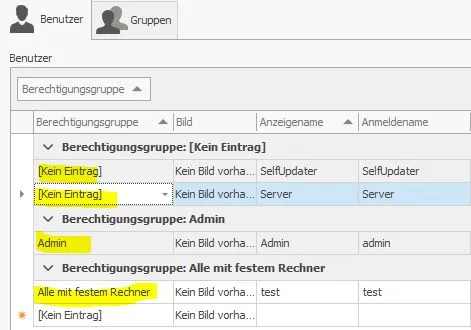
Section titled “Primäre Berechtigungsgruppe”Die Primäre Berechtigungsgruppe wird in der Benutzerliste ausgewählt und gillt für alle Programmversionen.
Ab Version 19.10.8 ist die primäre Berechtigungsgruppe nicht notwendig.
Mehrere Gruppen
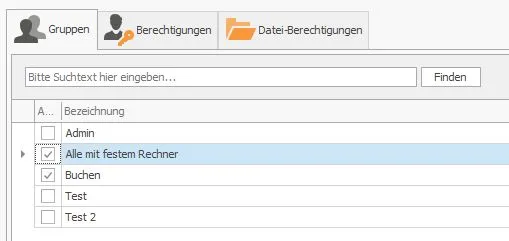
Section titled “Mehrere Gruppen”- Weitere Gruppen* können dem Benutzer über die Toolbar zugewiesen werden.
Ab Version 19.10.8
Integrierte Benutzergruppen
Section titled “Integrierte Benutzergruppen”ab Version 19.10.9
-
System
Die Gruppe “System” enthält alle systemrelevanten Benutzer wie z.b. den Server oder den SelfUpdater. Dies sind Benutzer, die automatisch angelegt werden.
-
Authentifizierte Benutzer
Authentifizierte Benutzer sind alle Benutzer, die sich an der WWS anmelden können. Also vom prinzip Jeder mit Zugangsdaten zur WWS.
-
HangfireAdmin
Die Gruppe “HangfireAdmin” enthält alle Benutzer, die administrative Rechte für den Hangfire Server haben. Dies umfasst z.B. das Starten und Stoppen von Hintergrundaufgaben.
-
Admin
Die Gruppe “Admin” enthält alle Benutzer, die administrative Rechte für die WWS haben. Im gegensatz zu der Option “Ist Administrator”, welches Rechte nur im “Admin-Modus” aktiviert, sind die Berechtigungen dieser Gruppe auch ohne aktiven Admin-Modus aktiv.
Warnung
Das Setzen der Option “Ist Administrator” fügt die Benutzer nicht automatisch zu dieser Gruppe hinzu. Andererseits haben nicht alle in dieser Gruppe automatisch die “Ist Administrator” berechtigung.
Zustände und Kombinationen von Berechtigungen
Section titled “Zustände und Kombinationen von Berechtigungen”Berechtigungen können 3 verschiedene Zustände annehmen.
- Erteilt

- Verweigert

- Nicht definiert

Wird eine Berechtigung für einen Benutzer erteilt und an einer anderen Stelle verweigert, so hat die Verweigerung Vorrang. Dies kann vorkommen, wenn der Benutzer mehreren Gruppen mit wiedersprüchlichen Einstellungen zugeordnet ist.
Wenn eine Berechtigung nicht definiert ist, hat der Benutzer keinen Zugriff darauf, ausser die Berechtigung wird durch eine andere zugeordnete Gruppe erteilt.
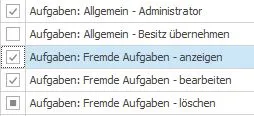
Der Gruppe Gruppe 1 ist folgendes zugewiesen:
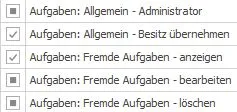
Der Gruppe Gruppe 2 ist folgendes zugewiesen:
In diesemFall hat ein Benutzer, welcher Mitglied beider Gruppen ist folgende Berechtigungen:
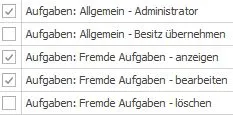
Da in der Gruppe 1 die Berechtigung “Aufgaben: Allgemein - Besitz übernehmen” verweigert wird, hat der Benutzer keinen Zugriff auf diese Funktion, obwohl die Berechtigung in der anderen Gruppe erteilt wurde.
E-Mail Konfiguration
Section titled “E-Mail Konfiguration”Die E-Mail Konfiguration wird in der Benutzerverwaltung unter Hauptmenü > Stammdaten > Benutzer > E-Mail eingestellt.
Es können mehrere E-Mail Konten für die WWS konfiguriert werden. Die Konfiguration erfolgt in der Regel durch den Administrator.
Versandoptionen
Section titled “Versandoptionen”-
SMTP (veraltet)
Dieser Versandweg verwendet intern den SmtpClient des .NET Frameworks.
Unterstützt werden:
- das Ablegen der E-Mails in einem Pickup-Ordner,
- der Versand ohne Authentifizierung, sofern der SMTP-Server dies erlaubt,
- die Authentifizierung mit Benutzername und Kennwort,
- unverschlüsselte SMTP-Verbindungen,
- sowie die Verschlüsselung der Verbindung über STARTTLS.
-
SMTP
Dies ist die aktuelle Implementierung des SMTP-Versands.
Folgende Verbindungsarten werden unterstützt:
-
Ohne Verschlüsselung Die Verbindung zum SMTP-Server wird unverschlüsselt hergestellt. Diese Einstellung sollte nur in entsprechend geschützten internen Netzwerken verwendet werden.
-
STARTTLS Die Verbindung wird zunächst unverschlüsselt hergestellt und anschließend über den SMTP-Befehl
STARTTLSauf eine verschlüsselte TLS-Verbindung umgestellt. -
SSL/TLS Die TLS-verschlüsselte Verbindung wird unmittelbar beim Verbindungsaufbau hergestellt. Diese Variante wird häufig auch als SMTPS bezeichnet.
Folgende Authentifizierungsarten werden unterstützt:
-
Keine Authentifizierung Es erfolgt keine Anmeldung am SMTP-Server. Dies ist nur möglich, wenn der Server den Versand ohne Authentifizierung erlaubt, beispielsweise über einen entsprechend konfigurierten internen SMTP-Relayserver.
-
Benutzername und Kennwort Die WWS ermittelt die vom SMTP-Server angebotenen Authentifizierungsverfahren und verwendet automatisch das sicherste gemeinsam unterstützte Verfahren.
Abhängig vom SMTP-Server können unter anderem folgende SASL-Verfahren verwendet werden:
PLAINLOGINCRAM-MD5DIGEST-MD5NTLMSCRAM-SHA-1SCRAM-SHA-256SCRAM-SHA-512
Weitere Optionen:
-
Die Option SSL Verschlüsselt erzwingt die Verwendung einer verschlüsselten Verbindung.
Wenn der SMTP-Server keine verschlüsselte Verbindung unterstützt, kann die E-Mail nicht versendet werden.
Wenn die Option nicht aktiviert ist, wird zunächst versucht, eine verschlüsselte Verbindung herzustellen. Wenn dies fehlschlägt, wird die Verbindung unverschlüsselt hergestellt.
-
Tragen Sie bei Port den Port ein, über den der SMTP-Server erreichbar ist.
Standardmäßig wird Port 25 für unverschlüsselte Verbindungen und Port 587 für STARTTLS verwendet. Für SSL/TLS wird häufig Port 465 verwendet.
-
-
Exchange Web Services (EWS)
Verwenden Sie die Schaltfläche Anmelden für die Autorisierung über Microsoft 365. Die WWS öffnet daraufhin ein Microsoft 365-Anmeldefenster. Melden Sie sich mit einem Microsoft 365-Benutzerkonto an, über das Sie E-Mails versenden möchten. Nach erfolgreicher Anmeldung werden die weiteren Felder automatisch ausgefüllt.
Für On-Premises-Exchange-Server müssen Sie die Felder URL, Benutzername und Kennwort manuell ausfüllen.
-
Microsoft Graph
Microsoft Graph ist die aktuelle Schnittstelle von Microsoft für den Zugriff auf Microsoft 365.
Die Felder Client-ID und Tennant-ID sind nur erforderlich, wenn Sie die WWS in einer eigenen Microsoft 365-Umgebung registrieren möchten. In den meisten Fällen können Sie die Felder leer lassen.
Klicken Sie zur Registrierung der WWS in Microsoft 365 auf Anmelden / Autorisieren. Die WWS öffnet daraufhin ein Microsoft 365-Anmeldefenster. Melden Sie sich mit einem Microsoft 365-Benutzerkonto an, über das Sie E-Mails versenden möchten. Nach erfolgreicher Anmeldung werden die Felder Anzeigename und E-Mail-Adresse automatisch ausgefüllt. Sie können diese Felder jedoch manuell überschreiben.
-
Microsoft Outlook
Diese Versandart verwendet die Microsoft Outlook-Installation auf dem lokalen Computer. Die WWS verwendet dabei das aktuell angemeldete Microsoft Outlook-Konto.