XRechnung in WWS MaX
Anzeigen von XRechnungen
Section titled “Anzeigen von XRechnungen”In WWS MaX ist ein XRechnungs-Viewer integriert. Damit können Sie eingegangene elektronische Rechnungen direkt in der Dokumentenverwaltung öffnen und in einer lesbaren Darstellung anzeigen.
Unterstützt werden:
- ZUGFeRD- und Factur-X-Rechnungen als PDF/A-3-Datei mit eingebetteten XML-Rechnungsdaten
- XRechnungen als eigenständige XML-Datei
- XML-Rechnungen auf Basis von UN/CEFACT Cross Industry Invoice (CII) und Universal Business Language (UBL)
Die zugrunde liegende ZUGFeRD-Bibliothek unterstützt die ZUGFeRD-Versionen 1.x, 2.0 und 2.3 sowie unter anderem die Profile Minimum, Basic WL, Basic, Comfort beziehungsweise EN 16931, Extended und XRechnung.
Beim Öffnen einer unterstützten Rechnung werden die enthaltenen Rechnungsdaten ausgelesen und übersichtlich dargestellt. Die ursprüngliche PDF- oder XML-Datei bleibt dabei unverändert in der Dokumentenverwaltung gespeichert.
In der Dokumentenvorschau
Section titled “In der Dokumentenvorschau”XRechnungen werden direkt in der Vorschau der Dokumentenverwaltung angezeigt. Klicken Sie dazu in der Dokumentenliste auf eine PDF- oder XML-Datei, die Rechnungsdaten enthält.
Die Rechnung wird anschließend in einer lesbaren Darstellung angezeigt.
Bei einer XML-Datei werden die enthaltenen Rechnungsdaten direkt im XRechnungs-Viewer dargestellt.
Bei einer PDF-Datei wird zunächst die grafische PDF-Vorschau angezeigt. Enthält die PDF zusätzlich eingebettete Rechnungsdaten, steht oberhalb der Vorschau eine weitere Registerkarte mit der Bezeichnung XRechnung zur Verfügung. Über diese Registerkarte können Sie die eingebetteten Rechnungsdaten anzeigen.
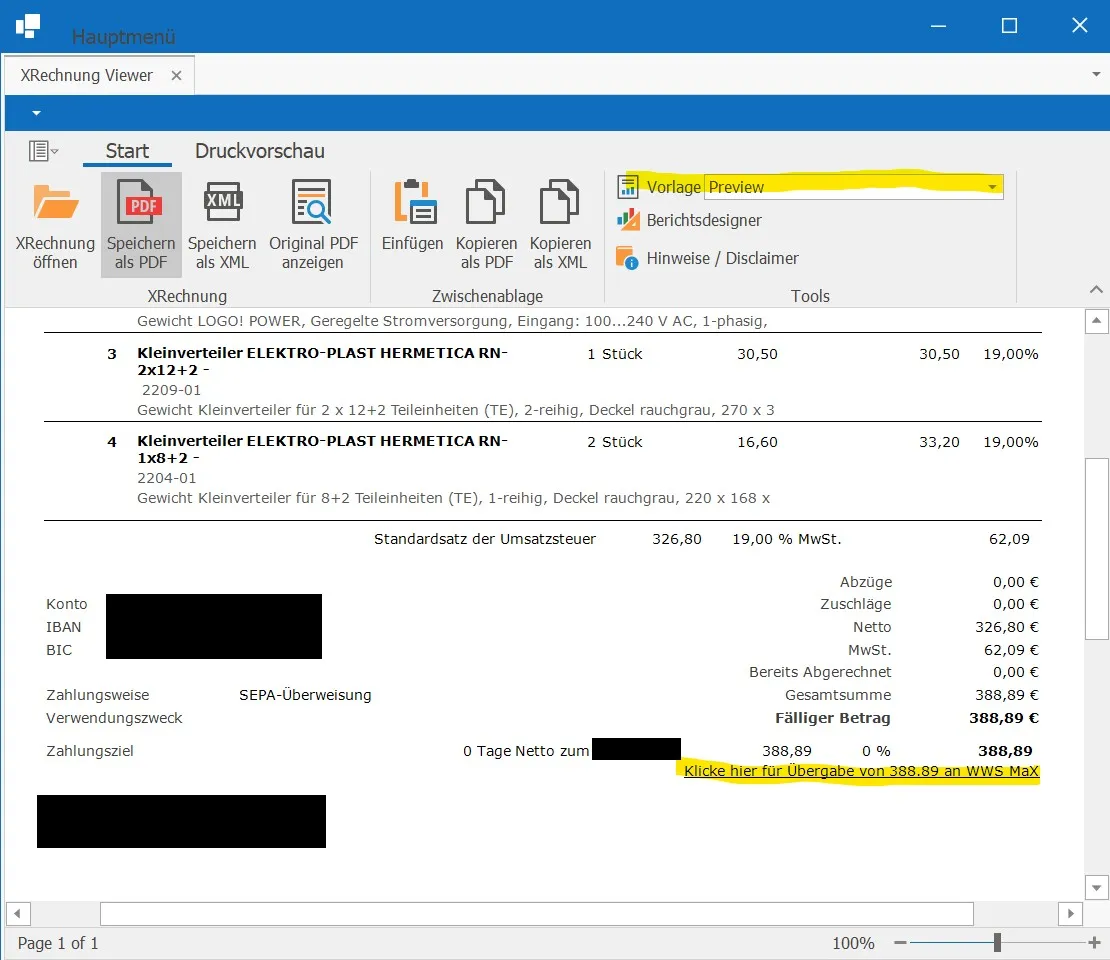
Der XRechnungs-Viewer unterstützt verschiedene Darstellungsvorlagen. Standardmäßig stehen folgende Vorlagen zur Verfügung:
-
Preview Zeigt die Rechnungsdaten in einer stark verkürzten Darstellung an.
-
Kurz Zeigt die wichtigsten Rechnungsdaten in einer kompakten Darstellung an.
-
Ausführlich Zeigt sämtliche verfügbaren Rechnungsdaten in einer detaillierten Darstellung an.
Vom Windows Explorer aus
Section titled “Vom Windows Explorer aus”Eine weitere Option ist das Öffnen der XRechnungen über den Windows Explorer. Klicken Sie dafür auf eine PDF- oder XML-Datei mit der rechten Maustaste und wählen Sie Öffnen mit… > WWS MaX.
Von der WWS MaX Oberfläche aus
Section titled “Von der WWS MaX Oberfläche aus”Wird eine PDF mit eingebetteten Rechnungsdaten im integrierten PDF Viewer geöffnet, bietet dieser in der Toolbar die Option Im XRechnung Viewer öffnen an. Über diese Option können Sie die eingebetteten Rechnungsdaten direkt im XRechnungs-Viewer öffnen.
Wird eine XML-Datei in WWS MaX per Doppelklick geöffnet, wird diese automatisch im XRechnungs-Viewer geöffnet.
Im Dateiexplorer können PDF und XML-Dateien per Kontextmenü > Öffnen mit > XRechnung Viewer geöffnet werden.
Manuelles öffnen von XRechnungen
Section titled “Manuelles öffnen von XRechnungen”Um eine XRechnung manuell zu öffnen, starten Sie den XRechnung Viewer über Hauptmenü > Start > XRechnung Viewer. Klicken Sie auf XRechnung öffnen oder ziehen Sie eine PDF- oder XML-Datei direkt in die Ansicht.
Übergabe von XRechnungen an das Banking-Modul
Section titled “Übergabe von XRechnungen an das Banking-Modul”Wird eine XRechnung im Styletronix XRechnungs-Viewer geöffnet, können die enthaltenen Rechnungsdaten direkt an das integrierte Bankingmodul gesendet werden.
Es spielt dabei keine Rolle, ob zur Anzeige WWS Max oder der Styletronix XRechnung Viewer verwendet wird. In beiden Systemen kann ab Version 26.7.4 die Übergabe an das Banking-Modul erfolgen.
Zu diesem Zweck gibt es in der Standard-Vorlage “Kurz” und “Preview”, eine Schaltfläche Klicke hier für Übergabe … an WWS MaX.
Zuordnen von XRechnungen zu Kunden und Lieferanten
Section titled “Zuordnen von XRechnungen zu Kunden und Lieferanten”Die schnellste Möglichkeit, eine XRechnung einem Kunden oder Lieferanten zuzuordnen, ist die Verwendung der Adressvorschläge. Diese werden im XRechnung Viewer angezeigt, sobald die Rechnungsdaten ausgelesen wurden. Die Adressvorschläge basieren auf den in der XRechnung enthaltenen Adressinformationen.
- Öffnen Sie die XRechnung im XRechnung Viewer.
- Klicken Sie auf einem der Adressvorschläge auf Details anzeigen.
- Navigieren Sie dort zu Dokumente und darin zu einem beliebigen Ordner, in dem Sie die XRechnung speichern möchten.
- Ziehen Sie die Schaltfläche Kopieren als PDF oder Kopieren als XML in den gewünschten Ordner. Die XRechnung wird anschließend in der Dokumentenverwaltung gespeichert. Bei Verwendung der Funktion Kopieren als PDF wird, falls verfügbar, die Original-PDF verwendet. Falls das Dokument ein reines XML-Dokument ist, wird die PDF aus der aktuellen Ansicht generiert.