Aufgaben
Im Aufgabenbereich werden wiederkehrende Arbeiten strukturiert, geplant und ueber Vorlagen standardisiert. Das Kapitel dient als Einstieg fuer die Organisation regelmaessiger Arbeitsablaeufe.
Vorlagen für Aufgaben
Section titled “Vorlagen für Aufgaben”Aufgabenvorlagen dienen dazu, wiederkehrende Aufgaben in gleicher Form an viele Adressen, Artikel, Dokumente oder andere Objekte zuzuweisen.
So lassen sich zum Beispiel Wartungsintervalle für viele Artikel gleichzeitig vorbereiten.
Eine einzelne Vorlage kann pro Objekt nur einmal zugeordnet werden. Sie können aber beliebig viele unterschiedliche Vorlagen anlegen und parallel verwenden.
Vorlagen erstellen
Section titled “Vorlagen erstellen”Vorlagen werden wie reguläre Aufgaben angelegt.
-
Öffnen Sie Hauptmenü > Start > Aufgaben.
-
Erstellen Sie über Neue Aufgabe einen neuen Eintrag.
-
Geben Sie Betreff und Inhalt an. Der Betreff wird später um die jeweilige Objekt-ID ergänzt.
Beispiel: Aus
Wartungwird bei der Zuordnung zu ArtikelAI1234automatischWartung (AI1234). Der eigentliche Aufgabentext wird unverändert in neue Aufgaben übernommen. -
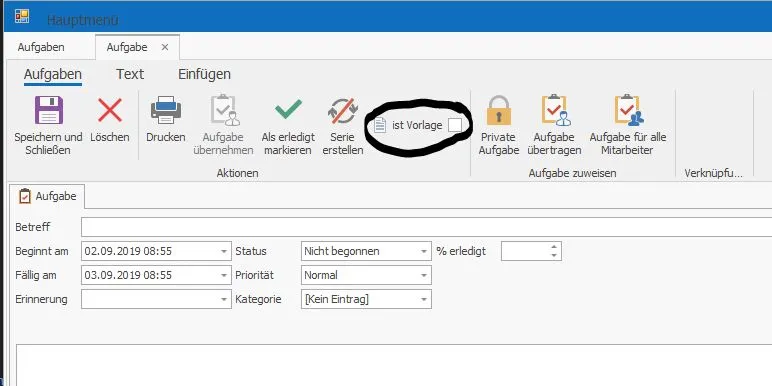
Da Vorlagen auf einer Serienaufgabe beruhen, müssen Sie über Serie erstellen zunächst eine Serie anlegen.
-
Aktivieren Sie anschließend die Option ist Vorlage.
Vorlagen anzeigen und bearbeiten
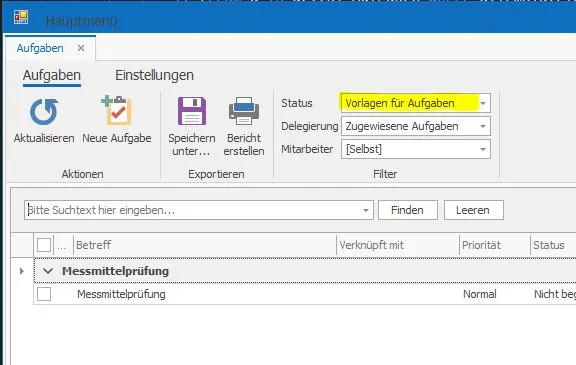
Section titled “Vorlagen anzeigen und bearbeiten”Vorlagen werden wie normale Aufgaben bearbeitet. Um sie in der Aufgabenliste sichtbar zu machen, wählen Sie im Statusfilter den Eintrag Vorlagen für Aufgaben.
Änderungen an einer Vorlage wirken sich nur auf neu erzeugte Aufgaben aus. Bereits angelegte Aufgaben behalten ihren bestehenden Inhalt.
Serieneinstellungen ändern
Section titled “Serieneinstellungen ändern”Änderungen an der Serieneinstellung wirken sich auf alle künftigen Aufgaben aus, die auf dieser Vorlage basieren. Sobald eine bestehende Aufgabe abgeschlossen wird, greift die neue Serie.
Bereits erzeugte offene Aufgaben werden nicht automatisch umgestellt. Wenn auch diese sofort der neuen Serie folgen sollen, müssen sie gelöscht werden. Anschließend wird automatisch eine neue offene Aufgabe auf Basis der geänderten Serie erzeugt.
Vorlage verwenden
Section titled “Vorlage verwenden”-
Öffnen Sie zum Beispiel eine Adress- oder Artikelliste.
-
Markieren Sie alle Objekte, für die eine Aufgabe auf Basis der Vorlage erstellt werden soll.
-
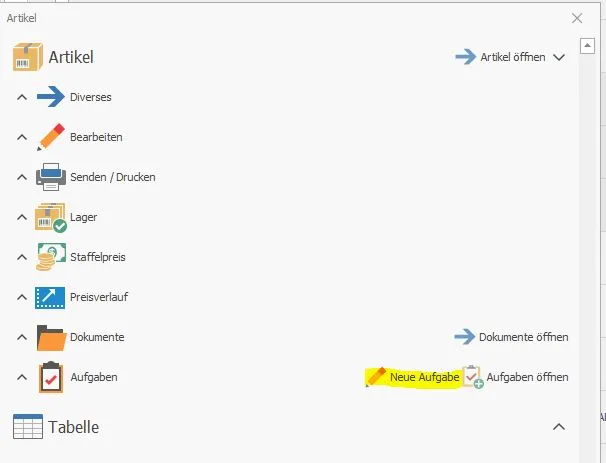
Öffnen Sie per Rechtsklick das Kontextmenü. Navigieren Sie dort zu Aufgaben und klicken Sie auf neue Aufgabe.
-
Ein Dialog fragt nach, ob eine Vorlage zum erstellen der neuen Aufgabe verwendet werden soll. Bestätigen Sie dies mit Ja.
-
Wählen Sie die gewünschte Vorlage per Doppelklick aus.
-
Ein Dialog fragt nach dem Startdatum der Aufgabe.
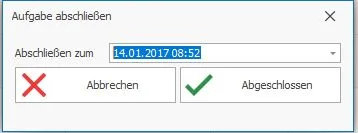 Das vorgeschlagene Datum stammt standardmäßig aus der Vorlage. Da Vorlagen oft älter sind als die neu anzulegenden Aufgaben, sollten Sie dieses Datum bewusst prüfen.
Beispiel: Wenn als Startdatum der 01.01.2019 eingetragen ist und die Serie immer zum 1. Mai auslöst, entsteht die erste Aufgabe am 01.05.2019. Liegt das gewählte Datum bereits hinter diesem Termin, wird die nächste Aufgabe erst im Folgejahr angelegt.
Aufgabe von der Vorlage trennen
Section titled “Aufgabe von der Vorlage trennen”Aufgaben, die aus einer Vorlage entstanden sind, übernehmen zunächst deren Serieneinstellung. Der Aufgabeninhalt kann danach unabhängig angepasst werden.
Wenn für ein einzelnes Objekt eine abweichende Aufgabenserie benötigt wird, kann die Verbindung zur Vorlage getrennt werden.
-
Öffnen Sie die Aufgabe, welche von der Vorlage getrennt werden soll.
-
Klicken Sie auf Serie bearbeiten oder Serienelement öffnen, je nachdem ob es sich um die erste Aufgabe oder Folgeaufgabe handelt.
-
Falls es sich um eine Folgeaufgabe handelt, wird zunächst die erste Aufgabe der Serie geöffnet. Wählen Sie dort erneut Serie bearbeiten.
-
Wenn Sie gefragt werden, ob die Vorlage bearbeitet werden soll, wählen Sie Nein. Dadurch wird die Aufgabe von der Vorlage getrennt und in eine eigenständige Serienaufgabe umgewandelt.
-
Sie können jetzt die Serieneinstellung für diese Aufgabe anpassen.
Wiederkehrende Aufgaben planen
Section titled “Wiederkehrende Aufgaben planen”Wiederkehrende Aufgaben bestehen aus einer Aufgabe, welche ein Serienmuster enthält.
Immer wenn die Aufgabe abgeschlossen wird, wird anhand des Serienmusters eine neue Aufgabe generiert.
Alle Aufgaben sind mit der ursprünglichen Aufgabe (dem Serienmuster) verknüpft.

Erstellen einer neuen wiederkehrenden Aufgabe
Section titled “Erstellen einer neuen wiederkehrenden Aufgabe”-
Erstellen Sie eine beliebige Aufgabe
-
Klicken Sie auf Serie erstellen im Menü.
-
Geben Sie das Serienmuster und sonstige Einstellungen vor.
-
Bestätigen Sie mit OK und speichern die Aufgabe. Die Aufgabe erscheint nun wie jede Andere Aufgabe in der Übersicht. Sobald die Aufgabe abgeschlossen wird, wird eine Kopie der Aufgabe als neue Aufgabe generiert.
Einstellungen der Aufgabenserie
Section titled “Einstellungen der Aufgabenserie”-
Serienmuster
Das Serienmuster gibt den Zeitinterval an, der für neue Aufgaben verwendet wird.
-
Seriendauer
Die Seriendauer gibt den Zeitrahmen an, in dem neue Aufgaben generiert werden sollen.
Beginn ist der Zeitpunkt der ersten Aufgabe. In den Grundeinstellungen wird die Aufgabe unbegrenzt wiederholt.
-
Neue Aufgabe zuweisen zu
Dies steuert, wem eine neue Aufgabe zugeordnet wird. Wenn Sie sicherstellen möchten, dass neue Aufgaben immer der gleichen Benutzergruppe zugeordnet werden, stellen Sie den Modus auf “Benutzerdefiniert” und wählen Sie dann den Mitarbeiter oder die Gruppe aus.
-
Erinnerung vor Fälligkeit
Standardmäßig verfügen automatisch generierte Aufgaben über keine Erinnerung. Soll dennoch eine Erinnerung angezeigt werden, kann hier eingestellt werden wie weit vor dem Fälligkeitsdatum eine Erinnerung angezeigt werden soll.
-
Fälligkeitsdatum der neuen Aufgabe
-
Beginn der Serie (Grundeinstellung)
Die neue Aufgabe nimmt als Referenzdatum das Feld “Beginn” der Seriendauer.
Ist der Beginn der 21.08.2017 und das Interval auf “Alle 365 Tage” eingestellt, wird die nächste aufgabe am 21.08.2018 ausgeführt.
-
Fälligkeit der Aufgabe
Die Referenz für neue Aufgaben ist das Fälligkeitsdatum der neuesten Aufgabe.
Wird das Fälligkeitsdatum der aktiven Aufgabe geändert, wird dies nach dem Serienmuster für die neue Aufgabe übernommen.
-
Abschluss der Aufgabe
Die Referenz für neue Aufgaben ist das Abschlussdatum (Zeitpunkt an dem die Aufgabe abgeschlossen wurde).
-