Allgemeine Berichte
Allgemeine Berichte finden Sie unter Hauptmenü > Start > Berichte.
Neuen Bericht erstellen
Section titled “Neuen Bericht erstellen”-
Navigieren Sie zu Hauptmenü > Start > Berichte.
-
Klicken Sie auf Neuer Bericht.
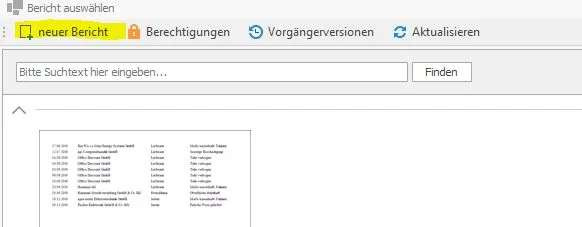
Der Bericht wird anschließend im Berichtsdesigner geöffnet.
Datenquelle erstellen
Section titled “Datenquelle erstellen”Die weiteren Schritte werden im folgenden Video gezeigt.
Im Video gezeigte Schritte
Section titled “Im Video gezeigte Schritte”- Klicken Sie oben links im Berichtsdesigner auf das Kontextsymbol.
- Wählen Sie bei Datenquelle die Option Neue Datenquelle einfügen.
- Wählen Sie Nein, ich möchte die Verbindungsparameter selbst angeben.
- Wählen Sie als Datentyp Objekt.
- Wählen Sie die Tabelle aus, aus der Sie Daten abrufen möchten, z. B. tbl_Artikel.
- Behalten Sie die weiteren Grundeinstellungen des Assistenten bei und klicken Sie jeweils auf Weiter.
- Schließen Sie den Assistenten mit Fertig ab.
Nach dem Erstellen der Datenquelle werden in der Feldliste alle verfügbaren Felder der ausgewählten Tabelle angezeigt.
Ziehen Sie zum Beispiel das Feld Artikelnummer in das Detail Band, um es dem Bericht hinzuzufügen.
Abfrage für Daten erstellen
Section titled “Abfrage für Daten erstellen”Der zuvor erstellte Bericht zeigt alle Artikel an. Um die Auswahl auf bestimmte Artikel zu begrenzen, muss ein Filter definiert werden.
Das folgende Video zeigt, wie ein Filter für eine Warengruppe erstellt wird. In diesem Beispiel werden nur Artikel angezeigt, deren Warengruppe mit der Bezeichnung EDV beginnt.
Im Video gezeigte Schritte
Section titled “Im Video gezeigte Schritte”- Klicken Sie oben links im Berichtsdesigner auf das Kontextsymbol.
- Klicken Sie bei Filterspezifikation auf ….
- Klicken Sie auf + neben dem Schlüsselwort
und. - Klicken Sie auf die eingefügte Bedingung und wählen Sie im Menü das Feld
tbl_Warengruppen.Bezeichnungaus. - Wählen Sie als Operator Beginnt mit aus.
- Klicken Sie auf das Feld Geben Sie einen Wert ein und tragen Sie dort beispielsweise
EDVein. - Bestätigen Sie die Eingabe mit OK.
Als Ergebnis steht nun StartsWith([tbl_Warengruppen.Bezeichnung], 'EDV') in der Filterspezifikation.