Dieses Kapitel beschreibt die lagerbezogenen Informationen auf Artikelebene. Es dient als Einstieg fuer Mindestmengen, aktuelle Bestandswerte und zaehlbezogene Lagerinformationen.
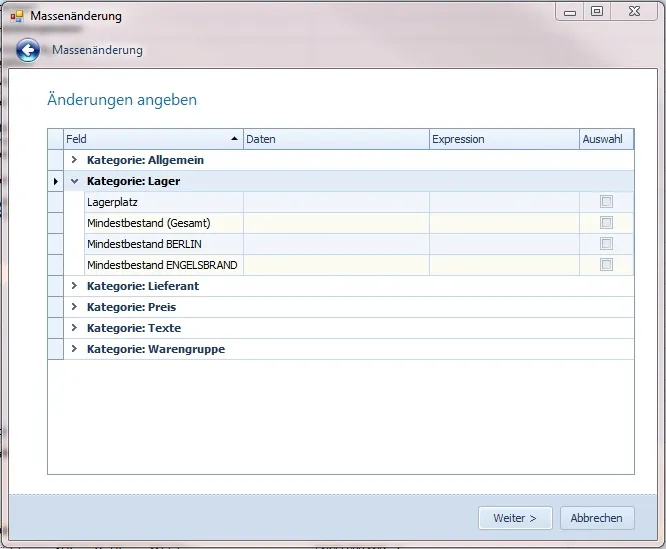
Der Mindestbestand eines Artikels kann Gesamt oder pro Lager angegeben werden. Sobald der Mindestbestand für ein einzelnes Lager oder der Gesamtbestand unterschritten wird, wird der Artikel in der Liste Artikel unter Mindestbestand angezeigt.
Beachten Sie bitte, dass es einen Unterschied gibt, ob Sie als Mindestbestand 0 eintragen oder die Zeile leer lassen. Bei einem Eintrag von 0 als Mindestbestand, wird der Artikel als unter dem Mindestbestand angesehen, sobald der Lagerstand in den negativen Bereich geht. Wird die Zeile jedoch leer gelassen, wird der Artikel auch bei einem negativen Lagerbestand nicht als unter dem Mindestbestand angezeigt.
Sollte ein Lager mehrfach unter Mindestbestände des Artikels aufgelistet sein, kann dies durch eine Zeitliche Überschneidung bei der Eintragung von Mindestbeständen durch mehrere Personen entstanden sein. Um diese Unstimmigkeit zu beheben, gibt es die Funktion Mindestbestände aufräumen im Datenbank-Wartungs-Assistent, welcher im Hauptmenü unter Tools und Stammdaten zu finden ist. Der Assistent entfernt alle doppelten Eintragungen. Dabei wird der Eintrag, mit dem höchsten Mindestbestand behalten.
Artikel werden erfasst und die Menge wird der Inventur zugeordnet. Sobald für einen Artikel die Menge erfasst wurde, wird diese auch im angezeigten Lagerstand berücksichtigt.
Nach Eingabe aller Artikel wird die Inventur abgeschlossen. Alle Änderungen im Lagerstand vor dem Zeitpunkt der Inventur werden nicht mehr berücksichtigt. Artikel, die bei der Inventur nicht erfasst wurden, werden automatisch auf die Menge 0 gesetzt.\
Zum durchführen der Inventur gibt es zwei Möglichkeiten, die auch kombiniert werden können:
Inventur in der Artikelliste der Auftragsverwaltung
Inventur über die Webanwendung auf mobilen Geräten. Bei beiden Varianten muss zuerst eine neue Inventur über die Artikelliste begonnen werden.
Öffnen Sie die Artikelliste und gehen Sie in der rechten Navigationsleiste auf Inventur
Aktivieren Sie den Inventurmodus in dem Sie auf Inventurmodus einschalten klicken. Der Artikelliste wird ein neues Feld mit dem aktuellen Inventurwert hinzugefügt.
Wählen Sie eine vorhandene Inventur aus der Liste aus oder erstellen Sie eine neue in dem Sie auf Neu klicken.
Geben Sie bei einer neuen Inventur im folgenden Dialog den Zeitpunkt und das Lager an.
Suchen Sie den Artikel wie gewohnt in der Artikelliste und klicken Sie diesen einmal an, um den Marker (links neben der Liste) auf den Artikel zu setzen.
Alternativ können Sie ab diesem Punkt die Weboberfläche auf mobilen Geräte verwenden.
Geben Sie die Inventurmenge im Feld Neu ein und bestätigen Sie mit einem Klick auf das Häkchen am ende des Feldes oder wechseln Sie direkt zum nächsten Artikel. 6.
Wiederholen Sie die Schritte 4 und 5 für jeden Artikel.
Nach der Eingabe aller Artikel müssen Sie die Inventur abschließen.
Nach dem abschließen der Inventur werden alle nicht gezählten Artikel auf 0 gesetzt. Dies wird auf dem Datenbankserver durchgeführt. Deshalb kann es einige Zeit dauern, bis der neue Lagerstand für alle Artikel angezeigt wird.
Beenden Sie nun den Inventurmodus in dem Sie die Artikelliste schließen oder die Schaltfläche Inventurmodus einschalten erneut anklicken.
Eine Inventur kann zu einem früheren Zeitpunkt verschoben werden, nachdem diese abgeschlossen wurde. Sie können z.b. am 12.01. eine Inventur durchführen und diese anschließend auf den 31.12. des vorjahres zurück rechnen.
Führen Sie eine Inventur zu einem beliebigen Zeitpunkt durch und schließen Sie diese nach Fertigstellung ab. Siehe Inventur
Starten Sie den Assistenten zur Inventur verschiebung über das Hauptmenü > Artikel > Inventur verschieben.
Wählen Sie die zu verschiebende Inventur aus und geben Sie das neue Wunschdatum ein.
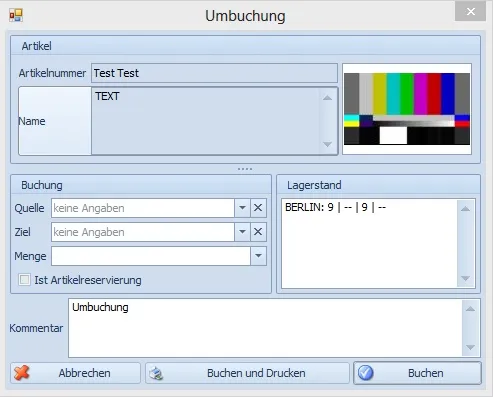
Nutzen Sie bei der Entnahme von Artikeln die option Ist Artikelreservierung um Artikel aus dem Lager zu reservieren.
In der Lagerstandanzeige wird die angegebene Menge abgezogen. Intern wird die Menge jedoch als Reserviert geführt. Siehe Lagerstand
Sie sollten für Reservierungen die Funktion Buchen und Drucken verwenden um einen Beleg auszudrucken. Mit dem Beleg kann die spätere tatsächlichen entnahme leichter gebucht werden.
Über Hauptmenü > Artikel > Artikelreservierungen können Sie alle aktiven Reservierungen die noch nicht entnommen wurden einsehen.
Wenn Sie mehrere Artikel in der Artikelliste markieren und dann den die Funktion Lager Umbuchen aufrufen, können Sie alle Artikel von der Quelle in das Ziel auf einmal umbuchen.