Erweiterte Eigenschaften
Erweiterte Eigenschaften ermöglichen zusätzliche Felder für Artikel, Seriennummern, Adressen, Aufträge und Auftragartikel.
Diese Felder lassen sich unter anderem für Filter, Berichte und individuelle Erweiterungen verwenden.
Eigenschaften anlegen
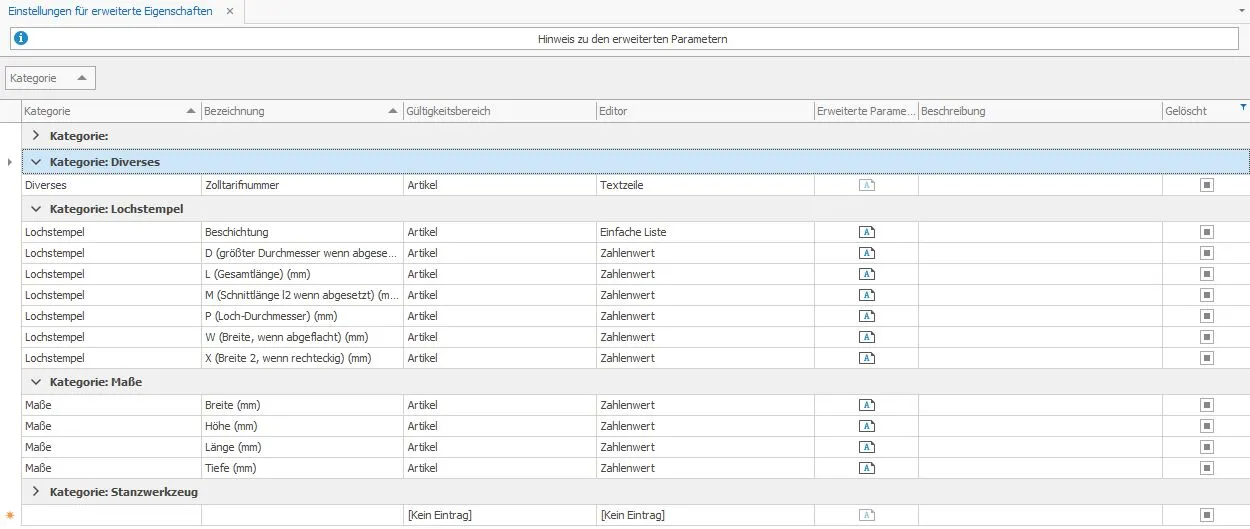
Section titled “Eigenschaften anlegen”Eigenschaften werden unter Stammdaten > Erweiterte Eigenschaften angelegt.
Felder
Section titled “Felder”| Feld | Beschreibung |
|---|---|
| Kategorie | Eine maximal 50 Zeichen lange Kategorie, nach der Eigenschaften gruppiert werden. |
| Bezeichnung | Eine maximal 50 Zeichen lange Bezeichnung der Eigenschaft. |
| Gültigkeitsbereich | Gibt an, ob die Eigenschaft für Artikel, Adressen, Aufträge oder Auftragartikel verwendet wird. |
| Editor | Legt fest, welcher Editor für die Eingabe verwendet wird. Siehe Editoren. |
| Erweiterte Parameter | Zusätzliche Einstellungen abhängig vom gewählten Editor. Siehe Editoren. |
Eigenschaften eintragen
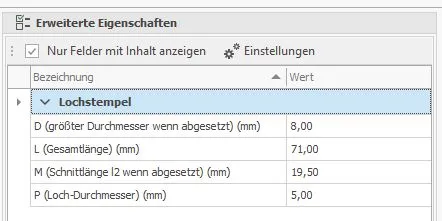
Section titled “Eigenschaften eintragen”Eigenschaften können in Artikeln und Adressen eingetragen werden.
Eigenschaften anzeigen
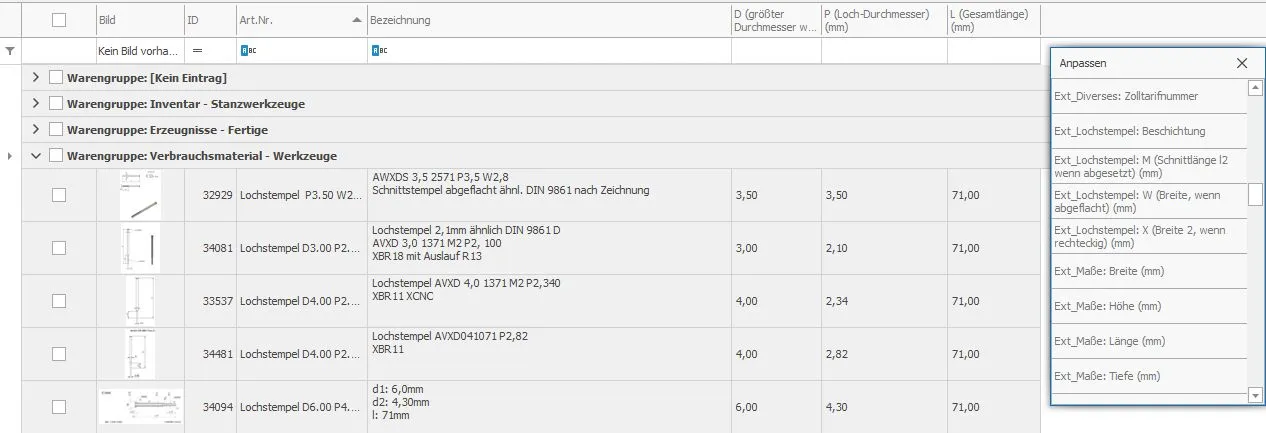
Section titled “Eigenschaften anzeigen”Eigenschaften können in Listen eingeblendet werden.
Wählen Sie dazu die entsprechende Eigenschaft in der Spaltenauswahl der Tabelle aus.
Nach Eigenschaften Filtern
Section titled “Nach Eigenschaften Filtern”Eigenschaften werden außerhalb der Haupttabelle gespeichert und können deshalb nicht direkt wie ein normales Standardfeld ausgewählt werden.
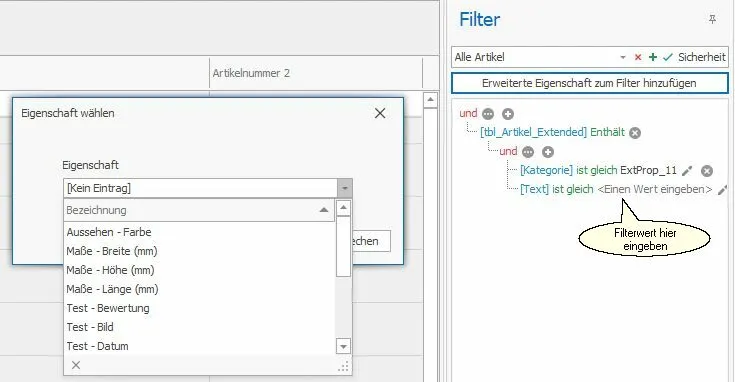
Um das Erstellen der nötigen Filter zu erleichtern, steht ein Assistent zur Verfügung, der die passende Filterstruktur vorbereitet und in den Filtereditor einfügt.
Verwenden Sie die Schaltfläche “Erweiterte Eigenschaften zum Filter hinzufügen” und wählen Sie anschließend die gewünschte Eigenschaft aus. Der Filter wird dann vorbereitet und mit einem Platzhalter in den Editor eingefügt.
Einzelne Eigenschaften in Berichten verwenden
Section titled “Einzelne Eigenschaften in Berichten verwenden”Eigenschaften können als Liste oder als einzelnes Feld in Berichten verwendet werden.
Auf erweiterte Eigenschaften kann nicht direkt wie auf vordefinierte Felder zugegriffen werden. Stattdessen erfolgt der Zugriff über Ausdrücke, die auf die Eigenschaftstabelle zugreifen.
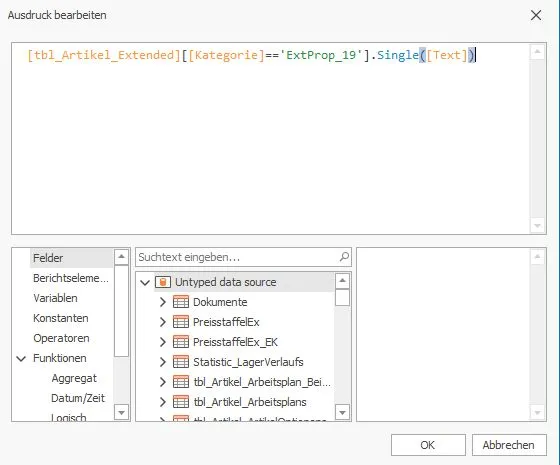
Fügen Sie ein Feld zum Bericht hinzu und verwenden Sie den Ausdruckseditor, um den passenden Zugriff für die gewünschte Eigenschaft zu definieren.
Im Ausdruck kann die Eigenschaft über die ID oder über die GlobalID angesprochen werden. In den Beispielen aus Tabelle 1 wird dafür die ID 19 verwendet, dargestellt als ExtProp_19. ID und GlobalID lassen sich in der Eigenschaftstabelle der Stammdaten einsehen.
Je nach Editor wird der Wert in einem anderen Feld gespeichert. Die Zuordnung finden Sie in Tabelle 2. Ersetzen Sie in den Beispielen aus Tabelle 1 den Platzhalter [Text] durch das zum Editor passende Feld.
Liste von Eigenschaften in Bericht einfügen
Section titled “Liste von Eigenschaften in Bericht einfügen”Erweiterte Eigenschaften können auch als Unterbericht in Berichten eingefügt werden.
Tabelle 1
Section titled “Tabelle 1”| Typ | Basistabelle | Beispiel für Ausdruck |
|---|---|---|
| Artikel | tbl\_Artikel | Mit ID:\[tbl\_Artikel\_Extended\]``\[``\[Kategorie\]``==``'ExtProp\_19'``\].``Single``(``\[Text\]``)Mit GlobalID: \[tbl\_Artikel\_Extended\]``\[``\[tbl\_Eigenschaften\].\[GlobalID\]``==``'123456789'``\].``Single``(``\[Text\]``) |
| Adressen | tbl\_Adressen | Mit ID:\[tbl\_Adressen\_Extended\]``\[``\[Kategorie\]``==``'ExtProp\_19'``\].``Single``(``\[Text\]``)Mit GlobalID: \[tbl\_Adressen\_Extended\]``\[``\[tbl\_Eigenschaften\].\[GlobalID\]``==``'123456789'``\].``Single``(``\[Text\]``) |
| Auftrag | tbl\_Auftrag | Mit ID:\[tbl\_Auftrag\_Extendeds\]``\[``\[Kategorie\]``==``'ExtProp\_19'``\].``Single``(``\[Text\]``)Mit GlobalID: \[tbl\_Auftrag\_Extendeds\]``\[``\[tbl\_Eigenschaften\].\[GlobalID\]``==``'123456789'``\].``Single``(``\[Text\]``) |
| AuftragArtikel | tbl\_Auftrag\_Artikel | Mit ID:\[tbl\_Auftrag\_Artikel\_Extendeds\]``\[``\[Kategorie\]``==``'ExtProp\_19'``\].``Single``(``\[Text\]``)Mit GlobalID: \[tbl\_Auftrag\_Artikel\_Extendeds\]``\[``\[tbl\_Eigenschaften\].\[GlobalID\]``==``'123456789'``\].``Single``(``\[Text\]``) |
| Seriennummer | tbl\_Artikel\_Seriennummer | Mit ID:\[tbl\_Artikel\_Seriennummer\_Extended\]``\[``\[Kategorie\]``==``'ExtProp\_19'``\].``Single``(``\[Text\]``)Mit GlobalID: \[tbl\_Artikel\_Seriennummer\_Extended\]``\[``\[tbl\_Eigenschaften\].\[GlobalID\]``==``'123456789'``\].``Single``(``\[Text\]``) |
Tabelle 2
Section titled “Tabelle 2”| Editor | Primäres Feld | Typ |
|---|---|---|
| Text (eine Zeile) | [Text] | String |
| Text (Mehrzeilig) | [Text] | String |
| Datum und Uhrzeit | [DateValue] | DateTime |
| Datum | [DateValue] | DateTime |
| Text (mit Formatierung) | [Text] | String (RichText) |
| Bild | [BinaryData] | Byte() |
| Bewertung | [Wert] | Double? |
| Liste | [Text] | String |
| Liste (mit manueller Eingabe) | [Text] | String |
| Kontrollkästchen | [Wert] | Double? (0 = Nein / 1 = Ja) |
| Zahlenwert | [Wert] | Double? |
| Dateilink *1) | [Text] | String |
Besonderheiten bei Dateilinks
Section titled “Besonderheiten bei Dateilinks”Dateilinks werden, sofern möglich, als relativer Pfad gespeichert. Vor der weiteren Verwendung müssen diese Pfade in einen absoluten Pfad umgewandelt werden. Verwenden Sie beim Export niemals den absoluten Pfad als sichtbare Variable, da er sicherheitsrelevante Informationen enthalten kann.
Beispiel
Section titled “Beispiel”Dim PathToFile = Styletronix.AuftragsverwaltungV2.Common.Gemeinsam.Files.GetAbsolutePath([Dateilink])